Если на вкладке «Предварительный просмотр компоновки» выбрано «Таблица перемычек (объект-таблица)», то под заголовком Табличная компоновка доступны следующие опции:
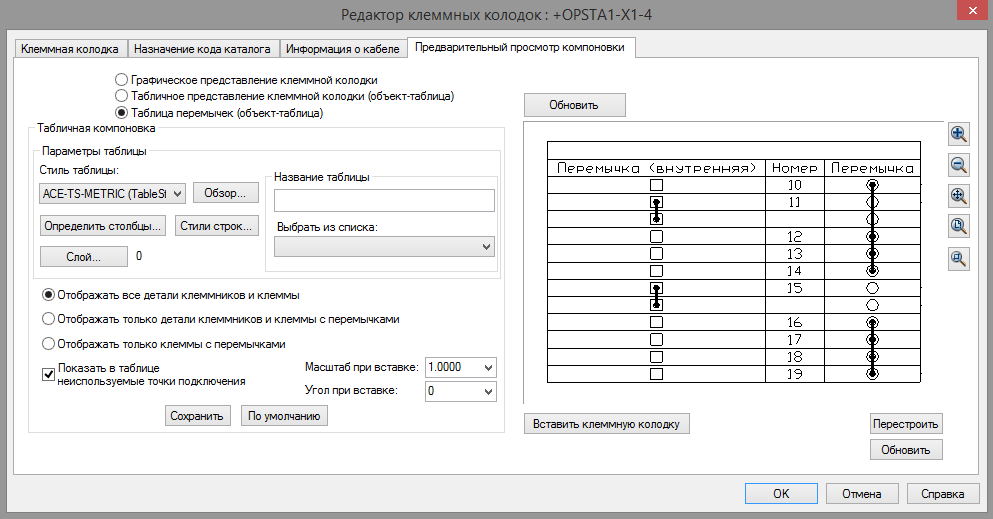
Стиль таблицы – Из выпадающего списка выбирается стиль для отображения таблицы перемычек. Список стилей создается по данным файла «TableStyle.dwg» и активного чертежа. С помощью кнопки «Обзор» можно выбрать другой файл чертежа, из которого будет использован стиль таблицы.
Кнопкой Определить столбцы открывается диалоговое окно «Поля данных таблицы клеммной колодки для включения», в котором определяются столбцы для отображения таблицы перемычек, последовательность и заголовки столбцов, необходимость показа контактов клемм в виде окружностей или квадратов для отображения внешних и внутренних перемычек. Выбранные параметры сохраняются в размещенной на чертеже таблице перемычек и при последующем редактировании выполняется считывание этих параметров.
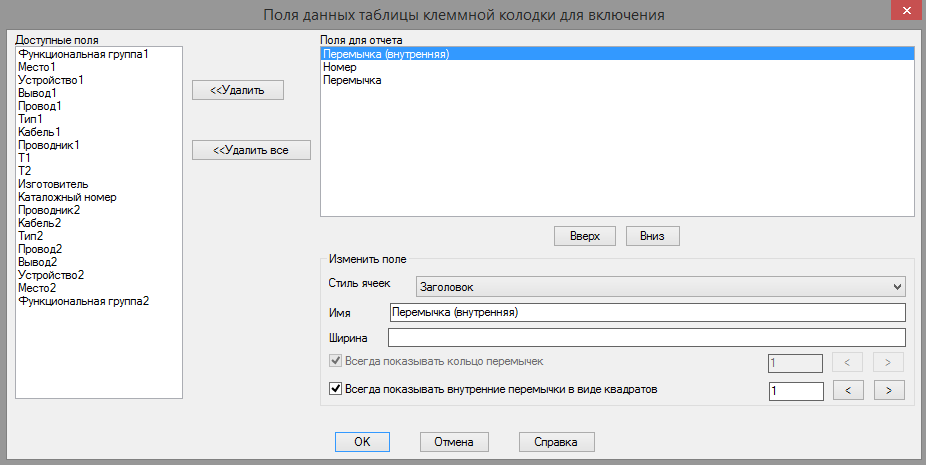
В окне Доступные поля отображается список всех доступных полей для отображения таблицы перемычек.
В окне Поля для отчета перечислены поля для текущего представления таблицы перемычек.
Щелчком по нужному полю в окне «Доступные поля» оно переносится в окно «Поля для отчета» и включается в текущее представление таблицы перемычек.
Кнопкой Удалить выбранное поле переносится из окна «Поля для отчета» снова в окно «Доступные поля» и исключается из текущего представления таблицы перемычек.
Кнопкой Удалить все все поля из окна «Поля для отчета» переносится в окно «Доступные поля».
Кнопками Вверх и Вниз выбранное поле перемещается соответственно на одну позицию вверх или вниз в списке окна «Доступные поля».
Раздел Изменить поле содержит следующие опции:
· В выпадающем списке Стиль ячеек для выбранного поля можно определить стиль ячеек таблицы перемычек.
· В поле Имя по умолчанию выводится имя поля, выбранного в окне «Доступные поля». При необходимости для поля можно ввести другое имя, новое название поля отобразится в текущем представлении таблицы перемычек.
· В поле Ширина вводится положительное численное значение, которое определяет ширину столбца выбранного поля таблицы перемычек. Если значение не задано, то ширина столбца определяется размером названия поля.
· Опция Всегда показывать кольцо перемычек доступна для изменения, если в окне «Поля для отчета» выбрано поле «Перемычка» и определяет необходимость постоянного отображения окружностей (контактов клемм), даже если они не соединены внешней перемычкой. Количество окружностей (контактов) задается в поле рядом и нажатием соответствующих стрелок может быть увеличено или уменьшено.
· Опция Всегда показывать внутренние перемычки в виде квадратов доступна для изменения, если в окне «Поля для отчета» выбрано поле «Перемычка (внутренняя)» и определяет необходимость постоянного отображения квадратов (контактов клемм), даже если они не соединены внутренней перемычкой. Количество квадратов (контактов) задается в поле рядом и нажатием соответствующих стрелок может быть увеличено или уменьшено.
Кнопкой Стили строк открывается диалоговое окно «Выбор стилей ячеек строк», в котором определяются стили строк для отображения таблицы перемычек. Выбранные параметры сохраняются в размещенной на чертеже таблице перемычек и при последующем редактировании выполняется считывание этих параметров.
В раскрывающихся списках диалогового окна «Выбор стилей ячеек строк» выбираются следующие характеристики:
· По умолчанию в поле «Стиль таблицы» отображается стиль табличного представления клеммника, заданный в разделе «Параметры таблицы» диалогового окна «Редактор клеммных колодок», но из раскрывающегося списка стилей активного чертежа можно выбрать другой стиль.
· Клемма – Для выбранного стиля таблицы из раскрывающегося списка выбирается стиль строк, который будет использован для клемм, запасных клемм и дополнительных клемм, добавленных в клеммник из-за ограничений по подключению проводов.
· Вспомогательная принадлежность - Для выбранного стиля таблицы из раскрывающегося списка выбирается стиль строк, который будет использован для вспомогательных принадлежностей.
Кнопкой Слой в разделе «Параметры таблицы» диалогового окна «Редактор клеммных колодок» открывается диалоговое окно «Выбрать слой таблицы», в котором из списка слоев активного чертежа выбирается слой для размещения таблицы перемычек.
В поле под заголовком Название таблицы вводится название табличного представления клеммника.
Название таблицы можно вводить не только вручную, но также в раскрывающемся списке поля Выбрать из списка можно выбрать заменяемый параметр для включения соответствующих данных в название таблицы. Выбранные в списке данные добавляются в конец поля «Название таблицы».
Раскрывающийся список «Выбрать из списка» содержит следующие заменяемые параметры:
· Дата и время (%DT)
· Идентификатор клеммной колодки (%T)
· Имя проекта (%PN)
· Итог по разделу (%ST) – общее количество чертежей таблицы перемычек
· Место (%L)
· Новая линия (I) – в название таблицы добавляется пустая строка
· Номер раздела (%SN) – номер листа таблицы перемычек
· Функциональная группа (%I)
В нижней части вкладки «Предварительный просмотр компоновки» выбирается одна из трех опций:
· Отображать все детали клеммников и клеммы – Включение в таблицу перемычек всех клемм и вспомогательных принадлежностей клеммника.
· Отображать только детали клеммников и клеммы с перемычками - Включение в таблицу перемычек только клемм с перемычками и вспомогательных принадлежностей, клеммы без перемычек не включаются.
· Отображать только клеммы с перемычками - Включение в таблицу перемычек только клемм с перемычками, вспомогательные принадлежности и клеммы без перемычек не включаются.
Показать в таблице неиспользуемые точки подключения – Определяется необходимость включения в таблицу перемычек всех точек подключения клемм, даже если не ко всем точкам подключены провода или жилы кабелей.
В поле Масштаб при вставке задается масштаб для размещения таблицы перемычек на чертеже.
В поле Угол при вставке задается угол поворота таблицы перемычек на чертеже.
Заданные значения масштаба и угла поворота учитываются при создании образца в окне предварительного просмотра.
Сохранить - Сохранение параметров в файл JumperChart.tjc, который используется всякий раз при вставке или восстановлении таблицы перемычек.
Нажатием кнопки По умолчанию загружаются параметры по умолчанию для создания таблицы перемычек.