Качественная цветопередача при печати невозможна без правильно откалиброванного оборудования. И если калибровка печатного оборудования – это ответственность и обязанность типографии, то калибровка монитора – самого заказчика.
Дизайнер может готовить макет в правильном цветовом пространстве, использовать необходимый цветовой профиль, выверять и подбирать необходимые цвета, но все эти усилия окажутся напрасными, если монитор не был откалиброван и цвета на экране изначально отображаются не верно.
i1Profiler – программное обеспечение, обеспечивающее автоматизированную калибровку с полным набором возможностей профилирования для мониторов и принтеров. Программа имеет интуитивно понятный интерфейс, а также удобную функцию справки: при наведении курсора на любую область диалогового окна при включенной функции справки в правом поле отображаются понятные, часто исчерпывающие разъяснения.
Если вы работаете с допечатной подготовкой, то рекомендуемая частота калибровки – один раз в месяц.
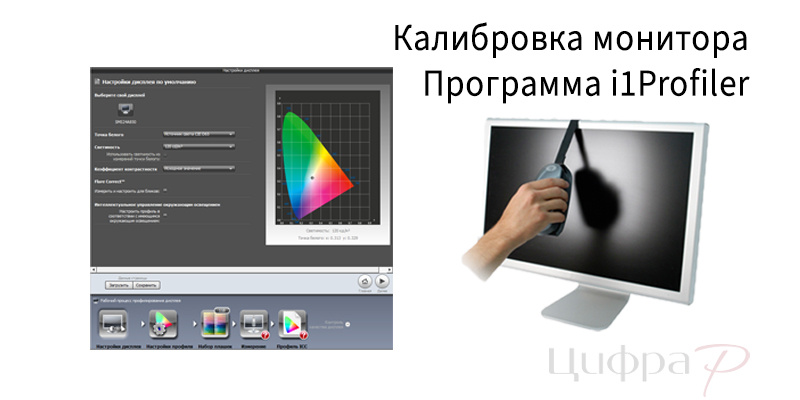
Общие рекомендации перед началом калибровки
Независимо от используемого оборудования существуют следующие общие рекомендации перед началом калибровки:
- оставить монитор включенным в течение минимум 30 минут для прогрева и стабилизации цвета
- очистить лицевую поверхность монитора от пыли и отпечатков пальцев
- обеспечить хорошее стабильное внешнее освещение аналогичное тому, которое будет при подготовке макета к печати, так как освещение в помещении может сильно влиять на внешний вид изображения на экране
- лучше убрать яркие цвета и обеспечить нейтральный серый фон рабочего пространства, хаотичные яркие пятна и изображения могут помешать правильному восприятию цвета
- не допускать попадания прямых лучей света на монитор во время проведения процедуры
- сбросить профиль монитора на его заводские настройки по умолчанию
Основные настройки монитора
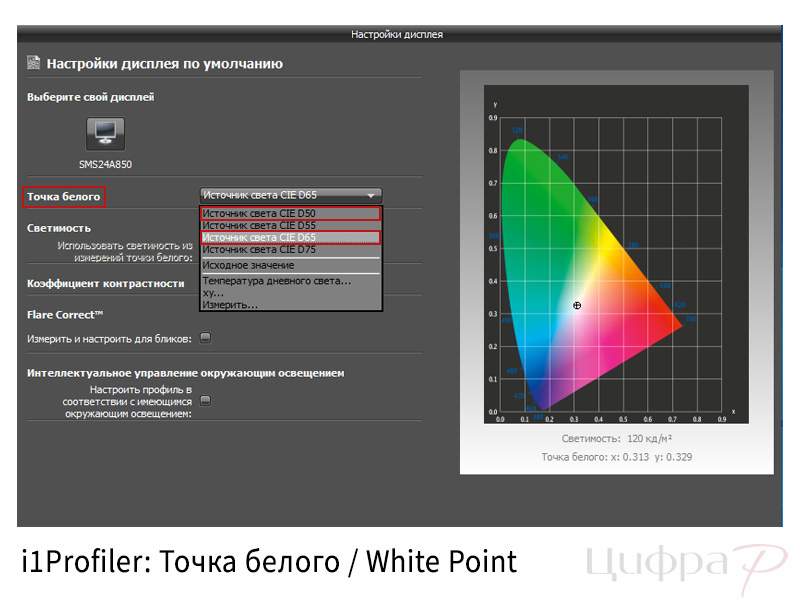
1. Точка белого / White Point
Точка белого (White Point) – определяет представление белого цвета на дисплее в зависимости от различных условий освещения.
i1Profiler позволяет эмулировать различные как стандартные, так и особые условия освещения и предлагает следующий выбор:
- Одного из четырех стандартных условий CIE D50, CIE D55, CIE D65, CIE D75.
- Исходное значение (Native) – точка белого самого монитора.
- Температура дневного цвета (Day light temperature) – дает возможность выставить любое значение вручную
- х,у – координаты цветности, можно задать вручную после соответствующих измерений.
- Измерить (Measure) – ручное измерение окружающего освещения с использованием спектрофотометра.
Для домашней калибровки дисплея CIE D65 – является оптимальным, универсальным вариантом.
2. Cветимость экрана / Luminance
Светимость (Luminance) определяет яркость дисплея. Единица измерения – кандел на квадратный метр (кд/кв.м).
Если вы имеете дело с полиграфией, то не рекомендуется выставлять большие значения светимости: 85–100 – max 120 кд/кв.м. Частая ситуация, когда заказчик получает «темные» оттиски при печати, как раз связана с тем, что на мониторе была выставлена слишком высокая яркость.
Калибровка на 100-120 кд/кв.м подойдет и для полиграфии, и для экранных вариантов просмотра/показа.
3. Коэффициент контрастности / Contrast Ratio
Коэффициент контрастности (Contrast Ratio) – определяет динамический диапазон между белым и черным цветами.
Программа i1Profiler позволяет выбрать различные варианты настройки. Для калибровки одного дисплея рекомендуем оставить Исходное значение (Native).
Настройки профиля
Для управление построением профиля монитора также будет необходимо выбрать несколько настроек:
- Цветовая адаптация (Chromatic Adaptation) – рекомендуется оставить метод по умолчанию – «Bradford».
- Версия профиля ICC (ICC-profile) – лучше использовать Версию 2.
- Кривая тональной характеристики (Tone Response Curve) – рекомендуется выбирать значение по умолчанию – «Стандартный» / Standard (default).
- Гамма (Gamma) или градационная кривая – это функция, используемая для компенсации разности между светимостью, передаваемой дисплеем, и светимостью, воспринимаемой человеческим глазом. Для мониторов со стандартным разрешением рекомендуется использовать значение гаммы 2,2.
- Тип профиля – оставить по умолчанию «На основе матрицы».
Набор плашек и измерение
i1Profiler позволяет выбрать малый, средний или большой набор цветовых плашек, используемых для определения цветопередачи дисплея и оптимизированный для создания точного описания цветов. Рекомендуется делать промер по средней или большой таблице.
Перед началом измерений программа выдаст предупредительное сообщение о необходимости разместить прибор по центру экрана и начнется первая фаза колориметрической настройки – калибровка, т.е. приведения дисплея к определенному состоянию, который включает в себя настройку яркости и контрастности.
После того, как дисплей будет приведен к этим настройкам начнется вторая фаза колориметрической настройки – характеризация, более известная как «профилирование».
После окончания измерений необходимо сохранить новый профиль, при необходимости предварительно его переименовав и нажав «Создать и сохранить профиль». Полученный профиль по умолчанию сохранится в соответствующем системном каталоге. Далее i1Profiler дает возможность просмотра характеристик созданного профиля непосредственно в программе.
Проверка результатов калибровки монитора
После окончания процесса калибровки и профилирования дисплея можно и нужно самостоятельно проверить и оценить качество произведенной настройки.
Общие рекомендации по проверке результатов калибровки монитора, а также более подробную информацию по настройкам и использованию программы i1Profiler можно найти в статье Калибровка и профилирование дисплея. Программа i1Profiler на нашем сайте.