Сталкивались ли Вы когда-либо с одной из следующих ситуаций:
- Вам нужно сделать работу в программе, которой нету на Windows, но она есть на Linux или MacOS или наоборот, Вы являетесь ярым поклонником Linux (как я) или MacOS и тут Вам срочно потребовался скажем Adobe Photoshop.
- Вы услышали о какой-то новой сборке Linux и Вам очень захотелось её посмотреть.
- Появилась Windows 12, а Вы всё ещё как динозавр сидите на Windows 11!? А так хочется словить новые глюки от мелкомягких (Microsoft) в новой более совершенной системе, так как старые глюки уже поднадоели.
- Вы системный администратор и Вам надо срочно поднять сервер на Linux (слова Windows и сервер не совместимы для коммерческой организации), протестировать кучу настроек и прав доступа, прежде чем громоздить его на рабочий сервер, а ещё желательно протестировать как это будет работать с разными рабочими местами под разными операционными системами (ОС).
- Вы захотели установить Linux на USB-накопитель или внешний SSD, как полноценную систему, чтобы любимая система была всегда с собой в кармане и работала на любом ПК (Linux такое может), но перезагружать компьютер сейчас нельзя, например идёт расчёт сферического коня в вакууме и этот расчёт никак нельзя останавливать.
- У Вас есть очень нужная программа, но добыта она непосильным трудом из мягко говоря ненадежных источников и запускать без проверки на своём ПК боязно.
И это не весь огромный список случаев, когда Вам может понадобиться другая ОС, но ставить её стационарно не хочется или нерационально по каким-то причинам. И именно в таких случаях Вам поможет виртуальная машина (ВМ).
Виртуальных машин достаточно много, но мы рассмотрим только одну из них, как самую простую в настройке, бесплатную для некоммерческого использования и потребляющую небольшое количество ресурсов ПК.
VirtualBox: Ваш незаменимый помощник виртуализации операционных систем
Oracle VM VirtualBox — это кроссплатформенная и бесплатная для некомерческого использования система виртуализации, разработанная компанией Oracle. Программа позволяет запускать несколько операционных систем одновременно на одном физическом компьютере, создавая полноценные виртуальные машины (ВМ) с собственными ресурсами и настройками. Поддерживается установка Oracle VM VirtualBox на следующих ОС: Microsoft Windows, Linux, Mac OS, Solaris, FreeBSD. И распространяется под лиценизией GPL ver. 3.
Некоторые ключевые возможности VirtualBox:
- поддержка 32-битных и 64-битных ОС и многопроцессорных ВМ (SMP) такие как Microsoft Windows, Linux, Solaris, BSD, IBM OS/2, Mac OS X и другие;
- интеграция с USB-устройствами, общими папками и буфером обмена между хостом и гостем;
- аппаратное ускорение графики (OpenGL и Direct3D), 2D и 3D-графика (только в 32-битных Windows 2000, XP, Vista, 7 и 8, для гостевых DOS / Windows 3.x / 95 / 98 / ME - не предусмотрена поддержка аппаратного 3D-ускорения);
- создание и управление снимками ВМ (snapshots);
- поддержка различных режимов сетевого подключения: NAT, Bridge, Host-only и другие;
- мощный интерфейс командной строки (VBoxManage) и веб-интерфейс для удалённого управления.
VirtualBox активно используется для тестирования программ, безопасного запуска недоверенных приложений, обучения, DevOps-задач и организации виртуализированной инфраструктуры.
Установка VirtualBox под Linux на базе Debian
Существует 4 способа установки VirtualBox под Linux на базе Debian и мы рассмотрим их все:
1. Установка VirtualBox под Linux Ubuntu из репозитория
1.1. Откройте терминал (Ctrl+Alt+T) и выполните эту команду: sudo apt install VirtualBox
1.2. Запустите VirtualBox командой в терминале (Ctrl+Alt+T): VirtualBox
2. Установка VirtualBox под Linux Ubuntu 24.04 с использованием графического интерфейса (GUI)
2.1. Откройте Центр Приложений и вверху в поиске введите VirtualBox. Центр Приложений найдёт все возможные пакеты для установки. Выберите нужный пакет VirtualBox для установки и нажмите кнопку "Установить". Дождитесь окончания установки.
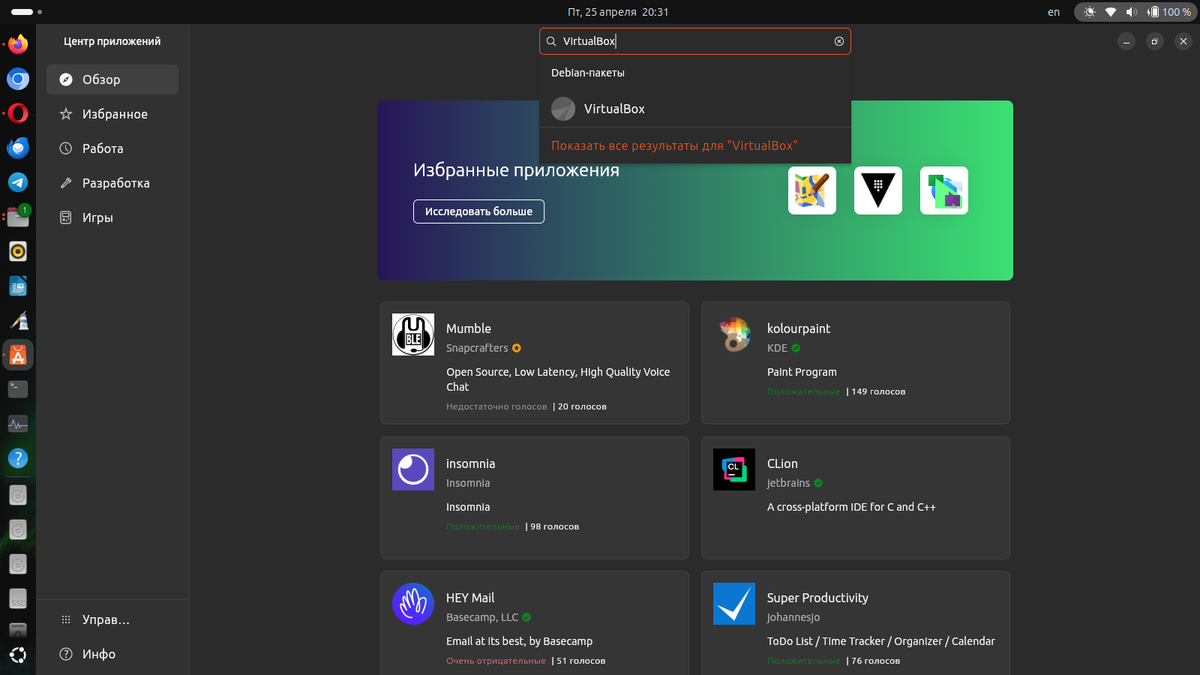
2.2. После окончания установки VirtualBox в Центре Приложений кнопка "Установить" сменится на кнопку "Удалить".
3. Установка VirtualBox c помощью официального сайта и GUI
3.1. Зайдите на официальный сайт и скачайте последнюю версию под вашу версию Linux (например под Ubuntu 24.04).
3.2. Установите менеджер пакетов Gdebi, чтобы можно было устанавливать DEB-пакеты. Для этого запустите терминал (Ctrl+Alt+T) и введите следующие команды: sudo apt update и sudo apt install gdebi
3.3. После установки менеджера пакетов Gdebi введите следующую команду: sudo gdebi <path/to/virtualbox.deb>, где <path/to/virtualbox.deb> надо заменить на фактический путь к deb-пакету VirtualBox (virtualbox-7.1_7.1.8-168469~Ubuntu~noble_amd64.deb)
3.4. Или же нажмите на скаченный файл правой кнопкой мыши, выберите "Открыть с помощью...", выбрать в открывшемся окне "Программа установки пакетов GDebi", нажать кнопку "Открыть" и запустится менеджер GDebi и в нём надо нажать на кнопку "Установить".
3.5. После установки DEB-пакета VirtualBox, найдите через интерфейс в приложениях VirtualBox и запустите его.
4. Установка VirtualBox из репозитория Oracle
4.1. Запустите терминал (Ctrl+Alt+T) и выполните команду добавления ключа репозитория Oracle: wget -q https://www.virtualbox.org/download/oracle_vbox_2016.asc -O- | sudo gpg --dearmor -o /usr/share/keyrings/oracle-virtualbox-2016.gpg
4.2. Выполните команду добавления репозитория Oracle в список репозиториев ОС: sudo add-apt-repository "deb [arch=amd64] http://download.virtualbox.org/virtualbox/debian $(lsb_release -cs) contrib"
4.3. Чтобы обновить список пакетов, выполните следующую команду в терминале: sudo apt-get update
4.4. Выполните команду в терминале, чтобы установить VirtualBox: sudo apt-get install virtualbox
4.5. Запустите VirtualBox командой в терминале (Ctrl+Alt+T): VirtualBox
5. Открываем доступ VirtualBox к USB устройствам под ОС Ubuntu
Когда откроется VirtualBox, вы можете увидеть предупреждающее сообщение "Не удалось опросить USB устройства" или 'Failed to enumerate host USB devices.'
Чтобы исправить это недоразумение, вам необходимо добавить свою учетную запись пользователя Linux в группу vboxusers. Для этого выполните эту команду в терминале (Ctrl+Alt+T): sudo usermod -aG vboxusers username
Где username - это название Вашей учётной записи
После добавления Вашей учётной записи в группу vboxusers, проверьте наличие Вашей учётной записи в этой группе, используя следующую команду в терминале (Ctrl+Alt+T): groups username
Затем вам нужно будет перезагрузить компьютер, чтобы изменения вступили в силу.
6. Установка дополнения VirtualBox Extension Pack
Пакет расширений VirtualBox добавляет дополнительные функции, такие как поддержка USB, гибкое изменение разрешения экрана ВМ в зависимости от размера окна и шифрование виртуальных дисков.
Чтобы его скачать надо вернуться на официальный сайт в раздел Downloads и в блоке "VirtualBox Extension Pack", надо нажать на кнопку "Accept and download", предварительно изучив лицензионное соглашение PUEL.
После завершения загрузки дважды щелкните на файле левой кнопкой мыши или выделите файл и нажмите Enter на клавиатуре, чтобы установить пакет расширений. Следуйте инструкциям на экране, чтобы завершить процесс.
Хочу также отметить, что данный пакет расширений необязательный, все Ваши ВМ будут работать и без него.
Вот и всё! Мы пошагово рассмотрели 4 способа установки VirtualBox на компьютер с операционными системами построенных на базе ОС Debian на примере ОС Ubuntu Gnome 24.04.2 LTS.
7. Установка VirtualBox под ОС Microsoft Windows
7.1. Перейдите на официальный сайт VirtualBox и перейдите в раздел Download. Выберите в блоке VirtualBox Platform Packages раздел "Windows hosts" и начнется скачивание VirtualBox на Ваш компьютер.
7.2. После скачивания VirtualBox, запустите скаченный файл установщика VirtualBox (VirtualBox-7.1.8-168469-Win.exe).
7.3. После запуска мастера установки VirtualBox, нажмите "Далее" (Next).
7.4. На следующем экране мастера установки настройте установку нужных Вам элементов для VirtualBox. Рекомендую оставить всё по умолчанию и нажать на кнопку "Далее" (Next).
7.4. На следующем экране мастера установки укажите галочками те пункты, которые Вам нужны и нажмите кнопку "Далее" (Next).
7.5. На следующем экране появится предупреждение о сетевых интерфейсах. Нажмите "Да" (Yes). После нажатия кнопки «Да» (Yes) вы можете столкнуться с временным отключением от сети. В этом нет ничего страшного, просто устанавливаются виртуальные сетевые устройства для VirtualBox.
7.6. Наконец, нажмите кнопку "Установить" на экране «Готово к установке». Установка займет некоторое время, в зависимости от скорости работы вашей системы.
7.7. Во время установки может появиться запрос от службы безопасности Windows. Нажмите "Установить" (Install).
7.8. После завершения установки нажмите кнопку "Готово" (Finish), чтобы закрыть мастер установки.
Вот и все. Вы успешно установили VirtualBox на свой компьютер под управлением ОС Microsoft Windows.
В этой статье мы рассмотрели установку системы виртуализации операционных систем VirtualBox от корпорации Oracle на двух операционных системах Linux и Windows. Эта система безусловно Вам поможет в работе, в изучении других ОС, в тестировании приложений в безопасной среде, решении DevOps-задач, организации виртуализированной инфраструктуры и других задачах, которые могут перед Вами возникнуть.
Подписывайтесь на канал, так как в следующих статьях я будут рассматривать установку гостевых ОС под системой виртуализации VirtualBox. Оставляйте свои вопросы и замечания к статье в комментариях под ней. Я обязательно на все комментарии отвечу. Если Вам нужна помощь в установки VirtualBox или у Вас возникли другие вопросы по операционным системам или программам, тогда Вы можете связаться со мной по следующей ссылке и я обязательно помогу Вам разобраться в Вашем вопросе.
Если Вам понравилась эта статья или другие мои статьи на канале
и Вы хотите помочь развитию канала и поддержать меня как автора, тогда воспользуйтесь кнопкой "Поддержать" под статьёй справа. Это сильно поможет развитию канала, а также добавит мотивации мне лично!