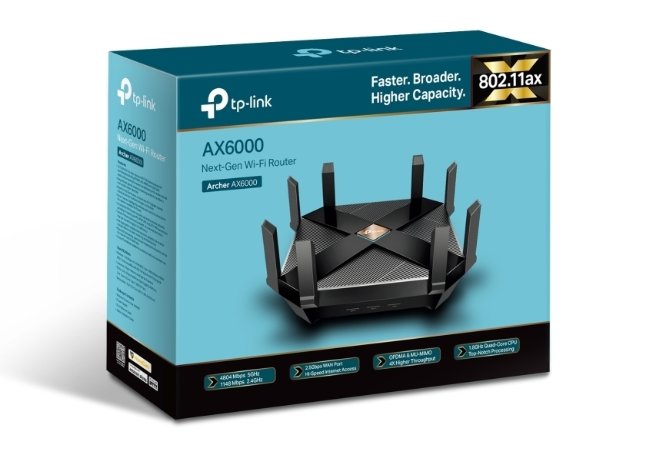
Когда торрент-клиент качает «волнами» или полностью вешает роутер, проблема почти всегда в неправильно настроенных портах, таблице NAT или приоритизации трафика. Инструкция ниже пригодится владельцам актуальных моделей Wi-Fi 6 (Archer AX55/AX23, Deco X50) и Wi-Fi 5 (Archer C80/C6) — алгоритм идентичен, отличаются только пункты меню.
Почему падает скорость и зависает роутер
- Множество одновременных соединений (до 1 000 у популярных раздач) забивают NAT-таблицу.
- uPnP и NAT-PMP создают десятки динамических правил; память бюджетного SoC заканчивается.
- Порт меняется при каждом запуске, что мешает установлению входящих соединений.
- Без QoS торрент занимает весь аплинк, из-за чего веб-страницы открываются рывками.
Советы по настройке uTorrent/BitTorrent в модемах TP-Link (Wi-Fi 6 и Wi-Fi 5)
Подготовка: фиксируем порт в клиенте
- Откройте Настройки → Соединение.
- Поставьте Прослушивать порт для входящих подключений = 1111 (пример; можно любой 1024-65534).
- Случайный порт при запуске — выключить.
- uPnP-перенаправление — выключить.
- NAT-PMP-перенаправление — выключить.
- Добавить в исключения брандмауэра Windows — включить.
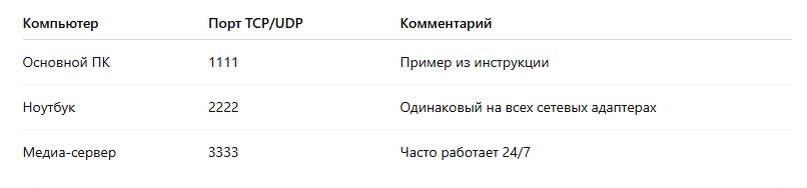
Важно: если в сети несколько ПК, назначайте каждому уникальный порт, иначе NAT не поймёт, кому отдавать пакеты.
Таблица рекомендованных портов
Настраиваем статический проброс порта (Port Forwarding)
Без постоянного правила NAT входящие пиры станут «полуслепыми», и скорость упадёт вдвое.
После сохранения перезагрузите роутер и убедитесь, что правило появилось в списке «Enabled».
Уменьшаем нагрузку на NAT-таблицу
Главная мысль: TP-Link SoC Wi-Fi 6/5 держит ~4 000 сессий; торрент по умолчанию создаёт больше.
- uTorrent → Настройки → Очередь.
- Максимум активных торрентов — 20.
- Максимум активных загрузок — 10.
- Макс. число соединений глобально — 500.
- Макс. соединений на торрент — 80.
- Макс. пиров на торрент — 60.
Эти значения уменьшают размер таблицы NAT в четыре-пять раз, не влияя на суммарную отдачу.
Включаем приоритизацию трафика (QoS)
Главная мысль: когда аплинк забивается, ACK-пакеты TCP начинают теряться; веб-сёрфинг «замирает».
Оптимизируем Wi-Fi-часть
Для Wi-Fi 6 (AX)
- Веб-панель → Wireless → Advanced:
5 ГГц: канал 44, ширина 80 МГц.
Включить OFDMA + MU-MIMO.
TWT — Off (чтобы адаптер не «засыпал» на отдаче).
Для Wi-Fi 5 (AC)
- Wireless → Advanced:
При высокой загрузке выберите канал 36 или 100, ширина 80 МГц.
Отключите Airtime Fairness — старые адаптеры раздают быстрее.
Проверяем результат
- В uTorrent нажмите Проверка порта — должен отображаться «Открыт».
- Запустите загрузку популярного дистрибутива и убедитесь, что скорость стабильна, а «ping 8.8.8.8» не скачет выше +5 мс.
- Перейдите в лог роутера (System Log) — нет строк «NAT table full» или «CPU usage 100 %».
Дополнительные меры
- Firmware Update: прошивки 2024-2025 годов для AX-серии улучшили драйвер NAT Flow; обновитесь.
- uPnP — держите глобально выключенным, если не пользуетесь видеочатами.
- Авто-старт клиента: настройте задержку 60 с после перезагрузки Windows, чтобы дать роутеру время поднять WAN.
Заключение
Главная мысль: фиксированный порт + ручной проброс, уменьшение соединений и грамотный QoS решают 95 % проблем с волнообразной загрузкой и зависаниями TP-Link Wi-Fi 6/5. Затраты — пять минут, результат — стабильная отдача и быстрый серфинг.