В этом уроке мы научимся создавать простой, но очень полезный макрос для автоматического заполнения заголовков таблицы в Excel. Мы не просто запишем макрос — мы оптимизируем его, сделав код чище, короче и более эффективным.
Разберем процесс пошагово, чтобы было максимально понятно даже тем, кто только начинает знакомство с VBA.
1. Постановка задачи
Итак, перед нами стоит задача:
- Открыть рабочий лист с целями (синяя вкладка справа).
- В ячейки A1, B1 и C1 записать заголовки: ID, Имя, Фамилия.
- Сделать шрифт в этих ячейках жирным.
На первый взгляд задача кажется простой, но здесь важно сразу учиться правильно строить код: без лишних действий и максимально оптимизированно.
2. Используем запись макроса
Начнем с самого простого способа — записи макроса:
- Переходим на вкладку Разработчик.
- Нажимаем кнопку Запись макроса.
- Вводим нужные значения в ячейки A1, B1, C1.
- Выделяем эти ячейки и делаем шрифт жирным.
- Останавливаем запись макроса.
Теперь откроем редактор VBA (Alt + F11) и посмотрим, что у нас получилось.
Что мы видим?
Код достаточно длинный, много лишних строк:
- Постоянные переходы между ячейками.
- Выделения ячеек перед каждым действием.
- Повторяющиеся команды.
Такой код будет работать, но он далек от идеала. Следующий шаг — оптимизация.
3. Оптимизация макроса
Удаляем всё лишнее:
- Нет необходимости выделять ячейку перед записью значения.
- Не нужно активировать диапазоны для изменения их свойств.
Оптимизированный код будет выглядеть так:
Sub ЗаполнитьЗаголовки()
With Worksheets("Цели")
.Range("A1").Value = "ID"
.Range("B1").Value = "Имя"
.Range("C1").Value = "Фамилия"
.Range("A1:C1").Font.Bold = True
End With
End Sub
Разберем, что здесь происходит:
- With Worksheets("Цели") — мы указываем, с каким листом работаем.
- .Range("A1").Value = "ID" — в ячейку A1 вставляется текст "ID".
- .Range("B1").Value = "Имя" — в ячейку B1 вставляется текст "Имя".
- .Range("C1").Value = "Фамилия" — в ячейку C1 вставляется текст "Фамилия".
- .Range("A1:C1").Font.Bold = True — весь диапазон от A1 до C1 делаем жирным.
Обратите внимание: нет ни одного .Select, .Activate или других лишних команд. Всё максимально просто и аккуратно.
4. Проверяем работу макроса
Чтобы проверить, как работает код:
- Сначала удалите всё, что было записано в ячейках A1:C1.
- Перейдите в редактор VBA.
- Встаньте на наш макрос.
- Нажмите клавишу F8 для пошагового выполнения.
После каждой строки вы будете видеть, как постепенно появляются значения в ячейках и становится жирным шрифт.
Важно:
Не имеет значения, какая ячейка активна в момент запуска макроса. Он всегда работает на правильном диапазоне.
5. Почему важно писать код без лишних действий
Когда вы только начинаете изучать макросы, кажется, что главное — чтобы код работал. Но на практике правильный подход к написанию кода дает массу преимуществ:
- Скорость выполнения: Чем меньше команд, тем быстрее работает макрос.
- Понятность: Чистый код легче читать и понимать как вам, так и другим пользователям.
- Упрощение поддержки: Если через полгода понадобится изменить код, вам будет проще разобраться в нем.
- Универсальность: Без привязки к активной ячейке макрос можно запускать в любой момент без риска ошибок.
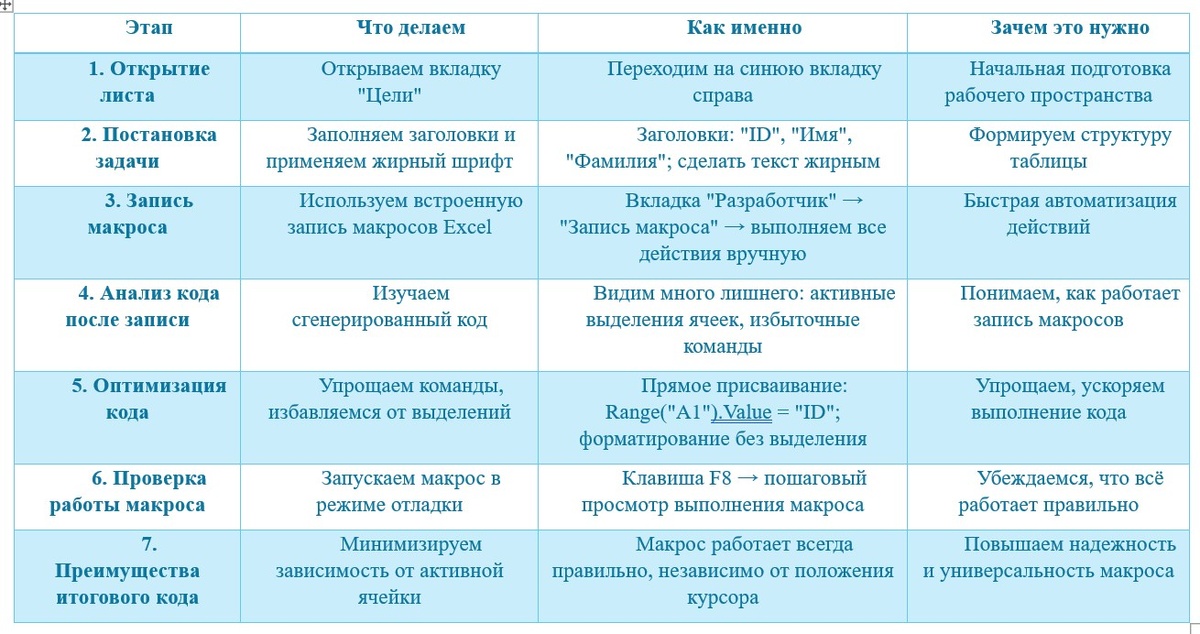
6. Советы для начинающих
Чтобы быстрее прогрессировать в изучении VBA, придерживайтесь следующих рекомендаций:
- Всегда очищайте записанные макросы от лишнего.
- Пользуйтесь конструкцией With, когда работаете с одним объектом — это экономит строки и делает код нагляднее.
- Избегайте команд .Select и .Activate — они замедляют выполнение и создают путаницу.
- Проверяйте код построчно с помощью отладки (клавиша F8).
- Пишите комментарии к коду — это поможет вам в будущем понять вашу же работу.
7. Заключение
В этом уроке мы научились создавать макрос, который:
- Заполняет заголовки таблицы заданными значениями.
- Делает текст в заголовках жирным.
- Работает без лишних действий и привязки к активной ячейке.
Это базовый, но очень важный навык, который будет полезен в реальной автоматизации задач в Excel.
Со временем такие мелкие, но грамотные привычки приведут вас к написанию профессионального и надёжного VBA-кода.