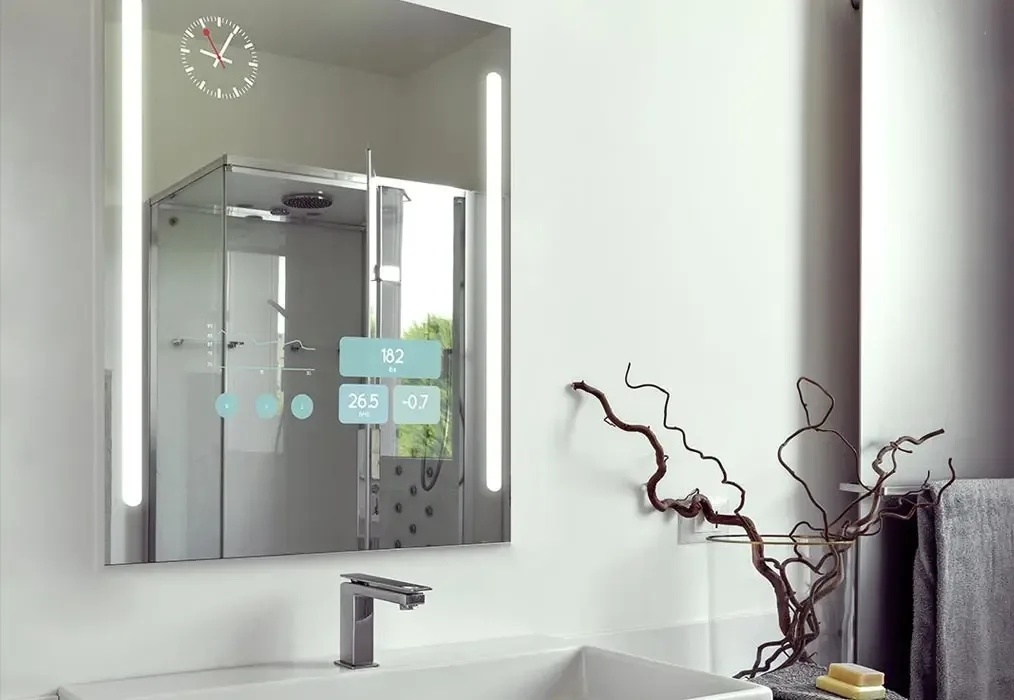
Создайте умное зеркало своими руками с помощью Raspberry Pi и платформы MagicMirror! Это стильное устройство отображает время, погоду, календарь и многое другое, оставаясь при этом элегантным зеркалом. В этом подробном руководстве мы расскажем, как собрать умное зеркало, даже если вы новичок в работе с Raspberry Pi.
Что понадобится
Для создания умного зеркала вам потребуются следующие материалы и инструменты:
Оборудование
- Raspberry Pi (рекомендуется модель 3 или 4, лучше 4 для высокой производительности)
- Карта MicroSD (16 ГБ или больше, класс 10 для скорости)
- Полупрозрачное зеркало (акриловое или стеклянное, размер на ваш выбор, например, 60x45 см)
- Монитор (плоский, с HDMI, желательно подходящий по размеру к зеркалу)
- Кабель HDMI (для подключения Raspberry Pi к монитору)
- Блок питания (5В 3А USB-C для Raspberry Pi 4 или micro-USB для Pi 3)
- Материалы для рамы (дерево, металл или готовая рама для зеркала и монитора)
- Клейкая лента или кронштейны (для крепления монитора за зеркалом)
- Опционально: USB-клавиатура и мышь (для начальной настройки, можно использовать SSH)
Программное обеспечение
- Raspberry Pi OS (рекомендуется версия Lite для экономии ресурсов)
- MagicMirror² (платформа с открытым исходным кодом для умных зеркал)
- Опционально: дополнительные модули MagicMirror² (например, для новостей, Spotify или голосового управления)
Инструменты
- Отвёртка (для разборки монитора или сборки рамы)
- Рулетка (для замера рамы и зеркала)
- Пила или режущие инструменты (если делаете раму самостоятельно)
Пошаговое руководство
Шаг 1: Настройка Raspberry Pi
- Скачайте Raspberry Pi Imager с официального сайта (https://www.raspberrypi.org/software/).
- Установите Raspberry Pi OS:
Вставьте MicroSD-карту в компьютер.
Используйте Raspberry Pi Imager, чтобы записать Raspberry Pi OS Lite (или Desktop, если нужен графический интерфейс) на карту. - Настройте Wi-Fi и SSH (опционально, для настройки без монитора):
В разделе boot на MicroSD-карте создайте файл wpa_supplicant.conf с данными вашей Wi-Fi сети:country=RU
ctrl_interface=DIR=/var/run/ wpa_supplicant GROUP=netdev
update_config=1
network={
ssid="ИМЯ_ВАШЕЙ_WIFI"
psk="ПАРОЛЬ_ВАШЕЙ_WIFI"
}
Создайте пустой файл ssh в разделе boot, чтобы включить SSH. - Запустите Raspberry Pi:
Вставьте MicroSD-карту в Raspberry Pi.
Подключите Pi к монитору через HDMI, подключите клавиатуру/мышь (если не используете SSH) и включите питание. - Обновите систему:
Войдите в систему (по умолчанию: пользователь pi, пароль raspberry).
Выполните команды:sudo apt update
sudo apt upgrade -y
Шаг 2: Установка MagicMirror²
- Установите Node.js (необходим для MagicMirror²):
MagicMirror² требует определённой версии Node.js. Установите её:curl -sL https://deb.nodesource.com/setup_16.x | sudo bash -
sudo apt install -y nodejs
Проверьте установку:node -v
npm -v - Установите MagicMirror²:
Клонируйте репозиторий MagicMirror²:cd ~
git clone https://github.com/MichMich/MagicMirror
Перейдите в папку MagicMirror и установите зависимости:cd MagicMirror
npm install
Скопируйте файл конфигурации:cp config/config.js.sample config/config.js - Протестируйте MagicMirror²:
Запустите приложение:npm run start
Если подключен монитор, вы увидите интерфейс MagicMirror². Нажмите Ctrl+Q, чтобы выйти.
Шаг 3: Настройка MagicMirror²
- Отредактируйте файл конфигурации:
Откройте файл конфигурации:nano ~/MagicMirror/config/config.js
Настройте модули (например, часы, погода, календарь). Пример настройки погоды:{
module: "weather",
position: "top_right",
config: {
weatherProvider: "openweathermap",
apiKey: "ВАШ_API_КЛЮЧ_OPENWEATHERMAP",
location: "Москва",
locationID: "524901" // ID города с openweathermap.org
}
}
Получите бесплатный API-ключ на https://openweathermap.org/api. - Настройте автозапуск MagicMirror²:
Установите pm2 для управления процессами:sudo npm install -g pm2
Запустите MagicMirror² через pm2:pm2 start ~/MagicMirror/installers/pm2_MagicMirror.json
Сохраните процесс для автозапуска при включении:pm2 save
pm2 startup
Шаг 4: Подготовка монитора
- Разберите монитор:
Снимите пластиковый корпус монитора, чтобы уменьшить его толщину (осторожно, чтобы не повредить экран).
Убедитесь, что порты питания и HDMI остаются доступными. - Протестируйте дисплей:
Подключите Raspberry Pi к монитору через HDMI.
Включите Pi и убедитесь, что MagicMirror² отображается корректно.
Шаг 5: Сборка умного зеркала
- Установите полупрозрачное зеркало:
Разместите зеркало перед монитором. Отражающая сторона должна быть снаружи, чтобы дисплей монитора был виден сквозь зеркало.
Используйте клейкую ленту или кронштейны, чтобы закрепить монитор за зеркалом. - Соберите или установите раму:
Создайте раму из дерева или купите готовую, чтобы удерживать зеркало и монитор.
Убедитесь, что рама достаточно глубокая, чтобы вместить монитор и Raspberry Pi. - Спрячьте электронику:
Закрепите Raspberry Pi внутри рамы или за монитором.
Аккуратно проложите кабели, чтобы сохранить эстетичный вид.
Шаг 6: Финальные шаги
- Включите и протестируйте:
Подключите монитор и Raspberry Pi к питанию.
Убедитесь, что MagicMirror² запускается автоматически и отображает настроенные модули. - Настройте дисплей:
Отрегулируйте яркость монитора для оптимальной видимости через зеркало.
Отредактируйте config.js, чтобы настроить положение модулей или добавить новые (например, ленту новостей или Spotify). - Дополнительные улучшения:
Добавьте датчик движения (например, HC-SR501), чтобы включать/выключать монитор при появлении человека.
Установите голосовое управление с помощью модуля MMM-AssistantMk2.
Изучите сторонние модули на https://github.com/MichMich/MagicMirror/wiki/3rd-party-modules.
Советы для успеха
- Выберите качественное полупрозрачное зеркало: Акриловые зеркала легче и безопаснее, но могут царапаться. Стеклянные зеркала дают лучшую чёткость, но тяжелее.
- Оптимизируйте производительность: Используйте Raspberry Pi 4 для более плавной работы, особенно с множеством модулей.
- Защитите Raspberry Pi: Смените пароль по умолчанию (sudo passwd pi) и регулярно обновляйте систему.
- Экспериментируйте с модулями: MagicMirror² поддерживает сотни сторонних модулей для кастомизации.
Решение проблем
- Чёрный экран в MagicMirror²: Убедитесь, что Node.js установлен корректно, и монитор подключен.
- Wi-Fi не подключается: Проверьте wpa_supplicant.conf на наличие ошибок.
- Зеркало слишком тёмное: Увеличьте яркость монитора или используйте более тонкое зеркало.
- Низкая производительность: Уменьшите количество активных модулей или обновитесь до Raspberry Pi 4.
Зачем создавать умное зеркало?
Умное зеркало добавляет нотку высоких технологий в ваш дом и выполняет практичные функции. Это отличный проект для энтузиастов, который позволяет освоить Raspberry Pi, Linux и работу с открытым ПО. К тому же, это впечатляющий объект, который удивит ваших гостей!
Начните создавать своё умное зеркало уже сегодня и поделитесь результатом в соцсетях с хэштегами #MagicMirror или #RaspberryPi. Удачи в сборке!
Поделитесь своим мнением в комментариях, поддержите лайком и подпишитесь, чтобы всегда быть в курсе свежих идей и обновлений! Ваша активность — это то, что делает канал лучше. Присоединяйтесь уже сегодня!