Вы пользуетесь Kubuntu или другим дистрибутивом Linux с KDE Plasma? Я чаще всего работаю в окружении KDE Plasma. Этими сочетаниями клавиш я пользуюсь каждый день при чтении, написании и редактировании текста, и вы тоже сможете их адаптировать, если используете Plasma.
Среди всех рабочих сред Plasma особенно хорошо подходит для эффективной и продуктивной работы, что подтверждается множеством клавиатурных сокращений. К тому же они довольно гибкие; открыв «Системные настройки» и перейдя в раздел «Сочетания клавиш», вы можете изменять любые из них или создавать свои.
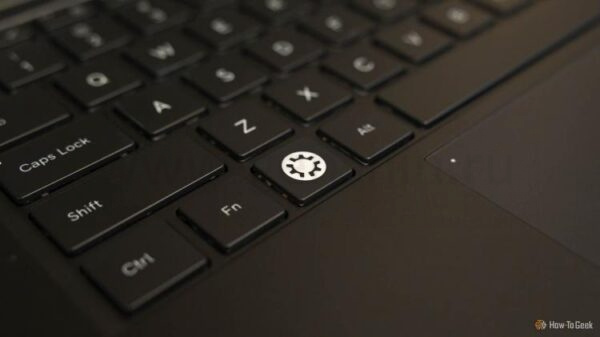
Прежде чем начать, важно заметить: в KDE Plasma клавиша «Meta» соответствует клавише «Windows» в Windows. В других дистрибутивах Linux она называется Super. Поэтому, когда вы видите «Meta» в этом списке, имейте в виду, что это клавиша слева от пробела, между Ctrl и Alt, обычно с логотипом Windows.
Что такое Kubuntu Linux?
Ubuntu и KDE Plasma могут стать идеальным выбором для вашего открытого проекта.
10 Alt Tab: Моментальное Переключение Между Окнами
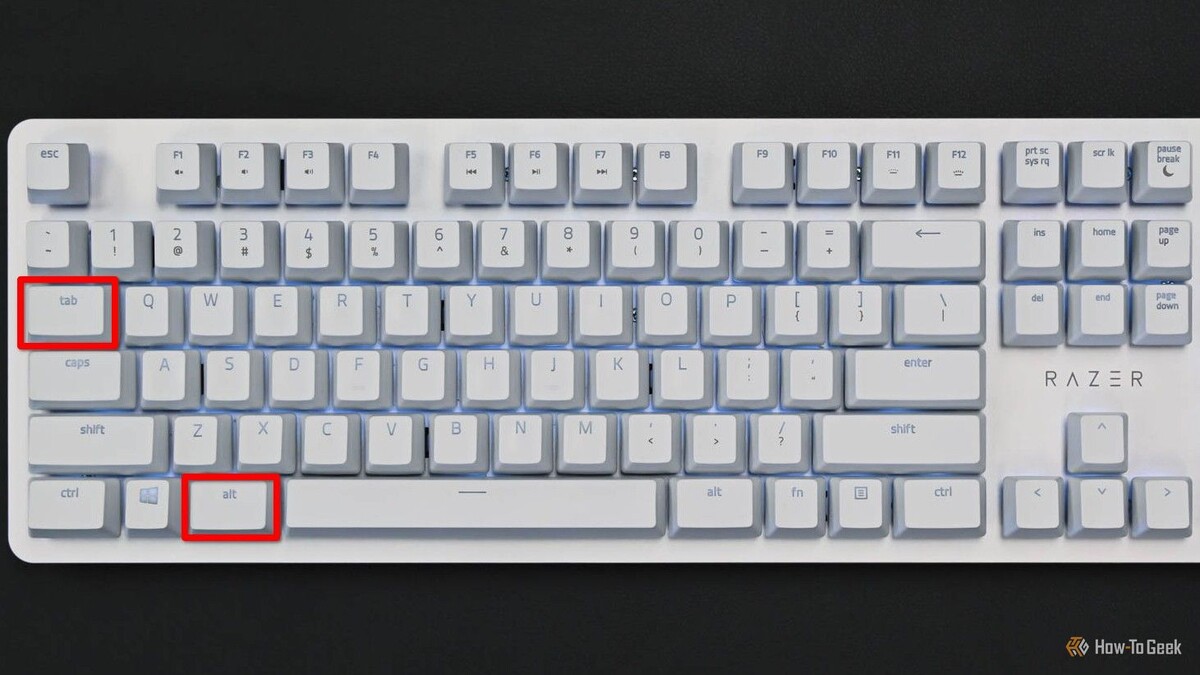
Это одно из самых востребованных сочетаний, если считать количество нажатий в день. Нажимая Alt Tab, вы можете быстро переключиться на предыдущее окно. Удерживая клавишу Alt и многократно нажимая Tab, можно прокручивать список всех открытых окон.
Во время работы у меня обычно открыты браузер, заметки, возможно, менеджер паролей и музыкальное приложение. Я постоянно переключаюсь между ними. Когда играю, мне также важно быстро переключаться между игрой и Discord. Использование кнопок минимизации и максимизации или панели задач может быть утомительным, поэтому знание Alt Tab обязательно, если хотите работать эффективно на любом рабочем столе.
9 Ctrl Shift V: Вставить Только Чистый Текст
Если вы знаете сочетания клавиш, вероятно, вы уже привыкли к тому, что после нажатия Ctrl C для копирования нужно нажать Ctrl V для вставки. Но знаете ли вы, что есть более «чистый» способ? Ctrl Shift V вставит содержимое буфера обмена без всякого форматирования.
Вставка без форматирования полезна, когда вы копируете текст с сайтов или других полей, где часто присутствует специальное форматирование. Копируя такой текст, вы также переносите и его форматирование, что может вызвать проблемы при вставке. Ctrl Shift V убирает все лишнее и оставляет лишь текст, без гиперссылок и выделений.
8 Ctrl Alt L: Заблокировать Экран
Я работаю на ноутбуке Kubuntu Focus и иногда беру его с собой в общественные места. Если мне нужно на время оставить ноутбук, я блокирую экран, чтобы минимизировать риски.
Конечно, блокировка экрана не решает всех проблем. Для повышения безопасности мобильного компьютера стоит рассмотреть возможность шифрования диска Linux.
Как Увеличить Безопасность Вашего Ноутбука с Linux за 7 Шагов
Linux имеет свои преимущества по безопасности, но вы можете сделать его еще более защищенным.
7 Meta . (Точка): Получение Эмодзи
Хотя вы и не используете смартфон, это не значит, что эмодзи вам не нужны. Если вы печатаете в поле, где нет встроенного меню эмодзи, просто нажмите Meta . (точка), и откроется выбор эмодзи от Plasma. Вы можете начать вводить, чтобы найти конкретные эмодзи, или пролистать весь список. Нажмите на эмодзи или нажмите Enter, и эмодзи будет скопирован в буфер обмена.
Кроме того, при запуске отображаются ваши последние использованные эмодзи. Это очень удобно, ведь, согласитесь, у всех есть любимые эмодзи, которыми они пользуются постоянно.
6 Meta Плюс/Минус: Увеличивать Все
Уверен, вы уже сталкивались с сайтами, на которых шрифты слишком маленькие. Вы можете использовать функцию масштабирования в браузере, но из-за конструкции сайтов это может оказаться неудобно. Иногда нужно увеличить размер приложений, в которых нет этой функции. В таких случаях просто нажмите Meta (плюс), чтобы увеличить видимость в зависимости от положения вашей мыши.
Вы можете перемещать мышь, и масштаб будет следовать за ней. Держите кнопку увеличения слишком долго, и на экране могут появиться отдельные пиксели. Когда закончите, просто удерживайте Meta - (минус), чтобы вернуть масштаб в исходное состояние.
5 Meta Shift Print Screen: Сделать Скриншот Прямоугольной Зоны
Для написания учебных материалов мне необходимо делать скриншоты конкретных областей экрана, чтобы сделать инструкции более понятными. С учётом количества необходимых мне скриншотов, проще всего использовать сочетание клавиш Meta Shift Print Screen. Это запускает приложение Spectacle, аналог Windows Snipping Tool, в режиме захвата прямоугольного региона. Вы просто кликаете и перетаскиваете мышь по нужной области, и voilà.
Как Сделать Скриншоты в Ubuntu: Все Способы, Которые Вам Нужны
Освойте создание скриншотов в Ubuntu с помощью простых трюков и мощных инструментов.
4 Meta Стрелки: Закрепить Окна
Вы наверняка сталкивались с ситуациями, когда нужно, чтобы два окна были рядом, чтобы одновременно смотреть видео, делать заметки или выполнять другие задачи. Сделать это быстрее всего с помощью Meta Правую Стрелку на одном окне, затем переключитесь на другое (с помощью Alt Tab) и нажмите Meta Левую Стрелку. Теперь оба окна будут видны на экране, занимая максимум пространства.
То же самое можно сделать горизонтально, используя стрелки вверх и вниз. Когда закончите, вы также можете вернуть окно в расширенный режим с помощью Meta Page Up.
3 Alt Space: Поиск и Центр Команд
Krunner — один из лучших секретов KDE Plasma. Это многофункциональный инструмент, который можно быстро вызвать для ввода поиска, команд и множества других функций. Если вам знакома функция Spotlight в macOS, Krunner покажется вам знакомым. Вы можете ввести команду терминала, найти приложение или файл или даже решить математическое уравнение — и результаты будут мгновенными.
Он также может искать ваши закладки в Chrome и историю поиска в Интернете. Конечно, вы можете отключить эту функцию, если она вам кажется слишком назойливой, изменив настройки плагинов в Krunner.
7 Способов, Как Я Максимально Использую Свой Рабочий Стол KDE Plasma Linux
Преобразите KDE Plasma в персональный рабочий стол.
2 Ctrl Alt T: Открыть Терминал
Я не гуру терминала, но иногда мне нужно проверять команды для работы, и я понимаю, что делать что-то быстрее можно в терминале. В такие моменты самый быстрый способ открыть окно терминала — просто нажать Ctrl Alt T.
На Kubuntu это запускает Konsole. Если у вас есть другой предпочтительный эмулятор терминала, вы можете в настройках сочетаний клавиш отключить его для Konsole и настроить на ваш эмулятор.
1 Tab: Автозавершение Команд в Терминале
Если вы новичок в терминале, автозавершение — это быстрый и простой прием, который облегчит обучение. Когда вы вводите название папки или файла и не хотите набирать все подряд или не уверены в написании, просто начните вводить и нажмите клавишу Tab. Терминал попытается завершить команду за вас, просматривая содержимое текущей директории. Это идеально подходит для тех файлов, которые вы скачиваете с длинными именами, такими как «example-v1.937.2-rc.deb».
Некоторые эмуляторы терминала также могут предугадывать команду, которую вы собираетесь набрать. В зависимости от ваших настроек, автозавершение может значительно повысить вашу продуктивность в Linux командной строке.
Это только некоторые способы, как можно повысить эффективность при использовании окружения KDE Plasma в Kubuntu и других системах Linux. Я даже не затронул тему KDE Activities, которая открывает еще больше возможностей для продуктивных пользователей KDE.
Если вам понравилась эта статья, подпишитесь, чтобы не пропустить еще много полезных статей!
Вы также можете найти наши материалы в:
- Telegram: https://t.me/gergenshin
- Youtube: https://www.youtube.com/@gergenshin
- Яндекс Дзен: https://dzen.ru/gergen
- Официальный сайт: https://www-genshin.ru