Вы создали потрясающий дизайн, которым гордитесь, и готовы отправить его в печать. Но, прежде чем нажать кнопку "Отправить", убедитесь, что ваш макет соответствует всем требованиям типографии. Одна маленькая ошибка может привести к разочарованию: нечетким изображениям, неправильным цветам или даже к полной перепечатке тиража, что повлечет за собой дополнительные расходы и потерю времени.
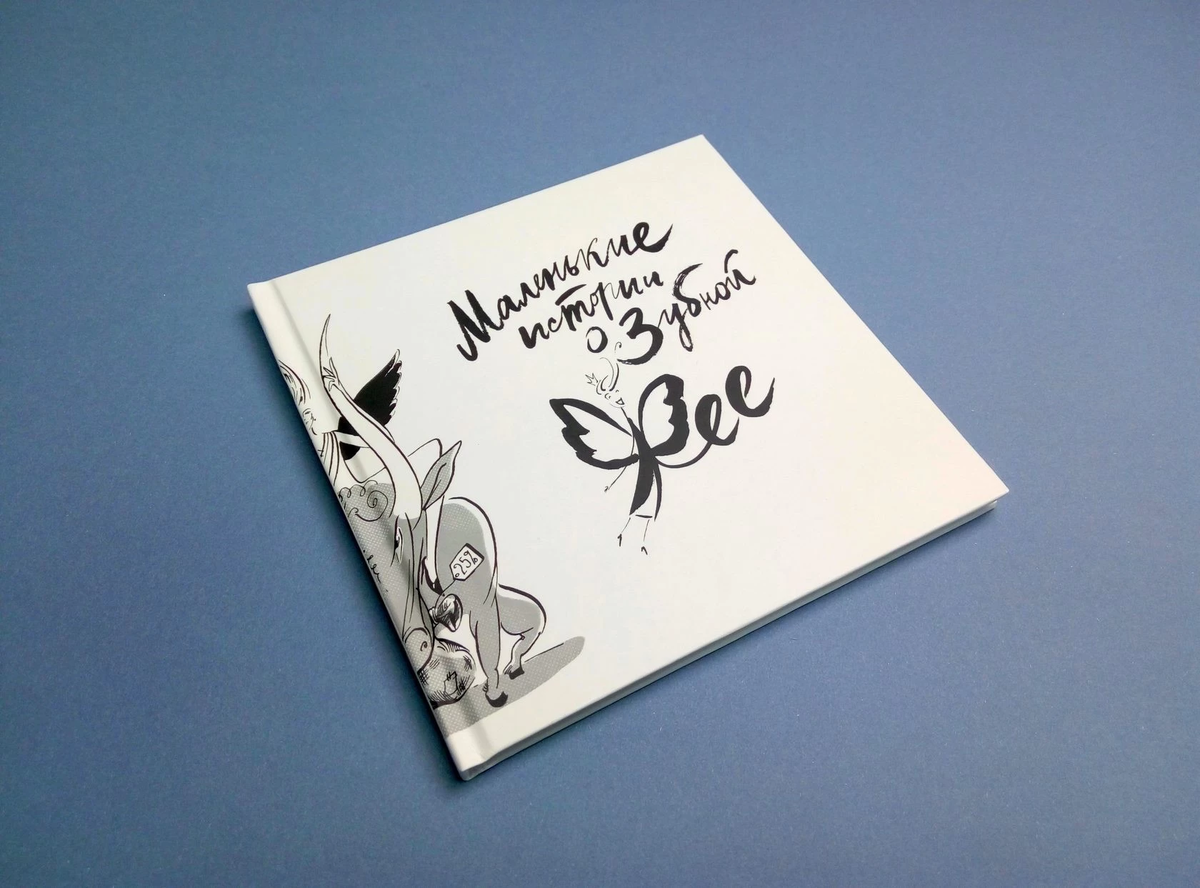
Эта статья предназначена для начинающих дизайнеров и всех, кто впервые сталкивается с подготовкой макета к печати. Мы собрали наиболее важные пункты в виде простого и понятного чек-листа, который поможет вам избежать распространенных ошибок и добиться отличного результата. Следуйте этим рекомендациям, и ваш тираж будет выглядеть именно так, как вы задумали!
В этом чек-листе мы рассмотрим такие аспекты, как цветовая модель, разрешение изображений, вылеты под обрез, шрифты и многое другое. Мы также предоставим полезные советы и ресурсы, чтобы сделать процесс подготовки макета максимально простым и эффективным. Готовы начать? Перейдем к чек-листу!
Цветовая модель: CMYK или RGB?
Один из важнейших шагов подготовки макета к печати – выбор правильной цветовой модели. От этого зависит, насколько точно цвета на отпечатке будут соответствовать вашим ожиданиям. Важно понимать разницу между RGB и CMYK и знать, когда какую модель использовать.
RGB (Red, Green, Blue) – это аддитивная цветовая модель, используемая для отображения цветов на экранах мониторов, телефонов и других цифровых устройств. Она основана на смешении света, где красный, зеленый и синий цвета объединяются для создания различных оттенков. CMYK (Cyan, Magenta, Yellow, Key/Black) – это субтрактивная цветовая модель, используемая в полиграфии. Она основана на смешении красок, где голубой, пурпурный, желтый и черный цвета абсорбируют (поглощают) свет, позволяя нам видеть определенные цвета.
Когда использовать какую модель?
● RGB: Для всего, что будет отображаться на экране (веб-сайты, презентации, цифровые баннеры).
● CMYK: Для макетов, предназначенных для печати (визитки, листовки, плакаты, журналы).
Важно: Всегда конвертируйте макет в CMYK перед отправкой в типографию. Иначе цвета на отпечатке могут сильно отличаться от того, что вы видите на мониторе. Лучше всего, изначально создавать макет в CMYK, если вы уверены, что он предназначен только для печати.
Разрешение: Сколько DPI нужно?
Разрешение изображений, измеряемое в DPI (точек на дюйм) или PPI (пикселей на дюйм), – один из важнейших параметров при подготовке макета к печати. Неправильное разрешение может привести к тому, что напечатанное изображение будет выглядеть размытым, пиксельным или, наоборот, излишне детализированным и с артефактами. Выбор оптимального DPI зависит от нескольких факторов, включая размер печати, тип изображения и способ печати.
Как правило, для большинства печатных материалов, таких как листовки, брошюры, плакаты и журналы, рекомендуется использовать разрешение 300 DPI. Это значение считается стандартом и обеспечивает достаточно высокое качество печати для большинства случаев. Однако, для больших форматов, например, для наружной рекламы (баннеры, билборды), можно использовать более низкое разрешение, такое как 150 DPI или даже меньше, так как зритель обычно находится на большем расстоянии от изображения. Важно помнить, что увеличение DPI из изображения с низким разрешением не улучшит его качество – это лишь увеличит размер файла без видимого эффекта.
Рекомендации по DPI:
● Листовки, брошюры, журналы: 300 DPI
● Плакаты (малые и средние форматы): 300 DPI
● Наружная реклама (баннеры, билборды): 150 DPI или меньше (зависит от размера)
● Фотографии: 300 DPI (если они не будут увеличиваться)
Вылеты под обрез: как их сделать?
Чтобы правильно создать вылеты под обрез, нужно увеличить размер этих элементов за пределы финального размера страницы. Обычно достаточно 3-5 мм с каждой стороны. Вот как это сделать:
Как создать вылеты под обрез:
● Определите финальный размер макета. Это ключевой шаг, от которого вы отталкиваетесь.
● Увеличьте размер макета. Добавьте 3-5 мм к каждой стороне. Например, если финальный размер 100x100 мм, то размер макета с вылетами должен быть 106x106 мм (если вы используете вылеты в 3 мм с каждой стороны).
● Расположите графические элементы, которые должны доходить до края. Продлите их за край финального размера до границ макета с вылетами.
● Экспортируйте или сохраните макет в формате PDF/X-1a. Этот формат сохраняет информацию о вылетах.
Шрифты: внедрять или кривые?
При подготовке макета к печати крайне важно правильно обработать шрифты. От этого зависит, как текст будет выглядеть на готовом изделии. Есть два основных способа: внедрение шрифтов и перевод текста в кривые.
Использование одного из этих вариантов исключит проблему замены шрифтов, когда в типографии окажется, что необходимый шрифт отсутствует. В результате, текст в готовом макете может отображаться некорректно, быть заменен похожим шрифтом, что недопустимо.
Внедрение шрифтов
Внедрение шрифтов предполагает включение используемых шрифтов непосредственно в файл макета. Это гарантирует, что шрифты будут доступны при открытии файла на любом компьютере, даже если они не установлены в системе. Современные форматы файлов, такие как PDF, позволяют легко внедрять шрифты, но важно убедиться, что лицензия шрифта разрешает это.
Перевод текста в кривые
Перевод текста в кривые (или обводка) трансформирует символы текста в векторные объекты. То есть, текст перестает быть текстом и становится набором графических примитивов. Это полностью исключает зависимость от наличия шрифтов, но делает текст нередактируемым. Этот метод обычно используется на финальном этапе подготовки макета.
Какой из методов выбрать?
● Внедрение: Если есть уверенность, что лицензия шрифта позволяет внедрение и есть возможность внести правки в текст позже.
● Кривые: Если макет полностью готов, не требует редактирования текста и хочется максимально обезопасить себя от проблем со шрифтами.
Важно: Всегда уточняйте требования к макетам в типографии, где планируется печать. Они могут иметь свои предпочтения и рекомендации по обработке шрифтов!
Сохранение: какой формат выбрать?
Правильный выбор формата файла – ключевой момент подготовки макета к печати. От этого зависит цветопередача, качество графики и отсутствие неожиданных артефактов. Универсального формата, подходящего для всех случаев, не существует, поэтому важно учитывать особенности проекта и требования типографии.
Основные форматы, используемые для печати, можно разделить на растровые и векторные. Растровые форматы (например, TIFF, JPEG, PNG) состоят из пикселей, поэтому при масштабировании могут терять качество. Векторные форматы (например, PDF, EPS, AI, CDR) описывают изображение математически, что позволяет масштабировать их без потери качества. Выбор зависит от типа графики: для фотографий – растровые, для логотипов и иллюстраций – векторные.
Рекомендации по форматам:
● PDF/X-1a: Идеальный формат для передачи макетов в типографию. Поддерживает внедрение шрифтов, цветовых профилей, обрезные метки и вылеты.
● TIFF (LZW сжатие): Подходит для растровых изображений, требующих высокой детализации и цветовой точности. Сжатие LZW позволяет уменьшить размер файла без потери качества.
● EPS: Устаревший, но все еще используемый формат для векторной графики. Рекомендуется уточнять у типографии, принимают ли они этот формат.
● JPEG: Используйте с осторожностью, так как формат использует сжатие с потерями, что может негативно сказаться на качестве печати. Только для растровых изображений не критичных к качеству.
Важно! Перед сохранением макета убедитесь, что все шрифты переведены в кривые (особенно для векторных форматов) или внедрены в файл (для PDF), все растровые изображения имеют подходящее разрешение (обычно 300 dpi для печати) и цветовой режим (CMYK). Также не забудьте добавить вылеты за обрезной формат макета.
Проверка: финальный "прогон" макета
Этот финальный чек-лист поможет вам убедиться, что макет действительно готов к печати и не содержит досадных сюрпризов.
Финальный чек-лист
● Общий вид: Внимательно просмотрите весь макет целиком. Оцените визуальную гармонию, пропорции и общее впечатление. Всё ли выглядит так, как задумывалось?
● Орфография и пунктуация: Еще раз проверьте весь текст на предмет ошибок. Лучше всего, если это сделает кто-то другой, со "свежим" взглядом.
● Контактная информация: Убедитесь, что все телефонные номера, адреса электронной почты и веб-сайты указаны правильно и актуальны.
● Цветовая модель: Проверьте, что все элементы макета находятся в цветовой модели CMYK (или Pantone, если это необходимо).
● Разрешение изображений: Убедитесь, что все изображения имеют достаточное разрешение для печати (обычно 300 dpi). Проверьте, что они не выглядят размытыми или пикселизированными.
● Шрифты: Проверьте, что все шрифты встроены в файл (embedded) или преобразованы в кривые (outlines). Это предотвратит замену шрифтов при печати.
● Вылеты под обрез (Bleeds): Убедитесь, что все элементы, выходящие за край страницы, имеют вылеты не менее 3 мм.
● Метки реза (Crop marks): проверьте их наличие и верное расположение.
● Слои: Оптимизируйте слои, удалите лишние и убедитесь, что ничего не скрыто.
● Сохранение файла: Сохраните макет в формате PDF/X-1a. Это стандартный формат для типографий.
Пройдитесь по этому списку внимательно, шаг за шагом. Лучше потратить немного времени на финальную проверку, чем получить некачественный тираж и испортить впечатление.
Поздравляем! Вы успешно подготовили макет к печати. Теперь можете смело отправлять его в типографию и ожидать отличного результата!
____________
Типография "Элис Групп"
https://alicegroup.ru
+7(495)902-77-23
+7(999)869-23-77