
В статье показываю как использовать
набор общедоступных технологий, а использовать их или нет и в каком
порядке пусть решает каждый для себя самостоятельно.
В первой части мы разобрались как смотреть торренты и не скачивать их, во второй части научились искать эти самые торренты. В данной статье объединим все наши знания и создадим сервис, в котором будем осуществлять поиск торрентов и их просмотр. Конечно же есть дополнительный функционал, но о нем позже.
Для этого нам потребуется:
- Torrserve.
- Lampac-server.
- Соединение с интернетом с пропускной способностью достаточной для просмотра торрентов.
! - буду помечать части, которые можно использовать отдельно, то есть без собственного сервера.
Jackett
Описал тут как разворачивать свой сервис.
Torrserve
Описал тут как разворачивать свой сервис.
Lampac
Lampac - это готовый сервер для поиска торрентов и просмотра их. Есть возможности просмотра IPTV , прослушивания радио и просмотра медиа с различных платформ.
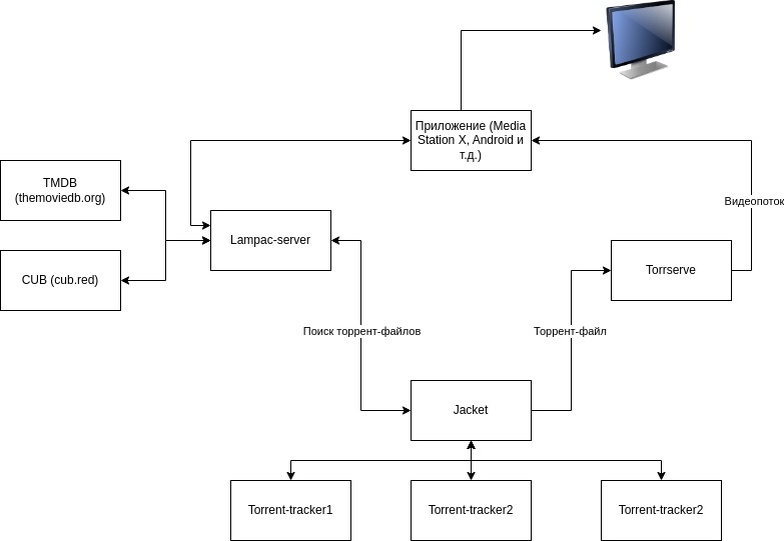
Общая схема :
docker-compose
- Создаем папки для хранения данных:
# Создаем папки для хранения данных
mkdir lampac
mkdir ./lampac/config_lampac
# Переходим в lampac и создаем пустой файл docker-compose.yml
cd lampac && touch docker-compose.yml
- Редактируем docker-compose.yml через nano docker-compose.yml и вставляем данные:
services:
lampac:
restart: unless-stopped
container_name: lampac
image: immisterio/lampac
volumes:
# - ./media/downloads:/home/dlna
- ./config_lampac/init.conf:/home/init.conf
network_mode: host
Если хотим смотреть уже загруженные медиа-файлы через Lampac-server (DLNA), то создаем ./media/downloads и раскомментируем необходимую строку в docker-compose.yml.
Внутренний IP можно посмотреть через: hostname -I.
Установка на устройство приложения Lampa
- Ищем свою платформу и качаем необходимый установочный файл. На ТВ Samsung UE40H6400 установил через Media Station X.
Media Station X
Media Station X - оболочка для медиатеки телевизора или приставки
- Устанавливаем Media Station X.
- Запускаем Media Station X.
- Settings->Start Parameter->Setup и прописываем IP-lampac:9118.
! Если Вы хотите использовать сервис не на своем сервере, то можете прописать lampa.mx в Settings->Start Parameter->Setup.
Возможно просматривать через браузер и отображение информации будет как в приложении:
Arch linux
Для владельцев Arch Linux возможно установить клиент на ПК через AUR:
yay -S lampa
Адрес сервера также прописываем IP-lampac:9118.
! Если Вы хотите использовать сервис не на своем сервере, то можете прописать lampa.mx в Settings->Start Parameter->Setup.
Другие платформы
Выбираем необходимую платформу и устанавливаем приложение.
Адрес сервера также прописываем IP-lampac:9118.
! Если Вы хотите использовать сервис не на своем сервере, то можете прописать lampa.mx в Settings->Start Parameter->Setup.
Расширения
Настоятельно рекомендую Главное меню->Расширения->Ддобавить новое и добавить Пиратские плагины, тогда возможно будет добавить дополнительный возможности.
Рекомендую установить расширения (доступно из UI):
- Предзагрузка ts - отображает расширенную информацию о загрузке торрента.
- Приятные мелочи - добавляет в меню "Tweaks & Tricks", в котором можно получать детальные настройки Lampa.
- DLNA (Tizen,Orsay) - позволяет смотреть медиаконтент по локальной сети (см.docker-compose.yml выше).
- Выход в меню - в главном меню появляется отдельная кнопка для выхода из приложения.
- Kulik - добавляет кнопку в меню "КуликTV", которая дает возможность просматривать IPTV.
- Оригинальные названия - добавляет в карточку медиа оригинальное название.
- Публичные парсеры - ! позволяет использовать публичные адреса Jackett.
Используйте, если у Вас не развернут свой Jackett.
Важные настройки
- Главное меню->Синхронизация -> Да. Добавление через Добавить устройство. Данная настройка необходима для синхронизации Вашего профиля.
- Главное меню->Парсер->Использовать парсер->Да:
1. Прописываем адрес нашего Jackett и API-ключ в соответствующие поля: Ссылка и Api-ключ. Настраиваем только в случае наличия собственного Jackett.
2. Парсер в поиске->Да. Тогда в случае поиска будут возвращаться результаты запроса в Jackett.
3. Опрашивать трекеры -> Только доступные.
4. Поиск->Русский + Оригинал + Год. - Главное меню->TMDB:
- Разрешение постеров TMDB->Высокое.
- Главное меню->Плеер:
- Нормализация звука->Да.
- Путь к плееру->Прописываем путь к плееру.
- Главное меню->Остальное:
- Основной источник->TMDB.
- Кэш изображений->Да.
- Показывать подсказки->Нет.
- Главное меню->TorrServer:
- Использовать буфер пред. загрузки->Да.
- Вход по паролю->Да. Заполняем логин и пароль в соответствующих полях: Логин и Пароль.
При необходимости тестируем скорость через кнопку "Тестировать скорость".
Авторизация в lampac
Если мы выставляем Lampac в интернет, то на нам необходимо создать файл init.conf и заполнить его (см. раздел docker-compose):
- Создаем файл пустой init.conf:
touch /config_lampac/init.conf
- Вставляем данные через nano /config_lampac/init.conf:
{
"accsdb": {
"enable": true,
"whitepattern": "^/over/",
"maxiptohour": 15,
"authMesage": "Войдите в аккаунт cub.red",
"denyMesage": "Добавьте {account_email} в init.conf",
"expiresMesage": "Время доступа {account_email} истекло в {expires}",
"accounts": {
"user@example.ru": "2040-10-17T00:00:00"
}
}
}
ИТОГ
У нас есть полноценная медиаплатформа по просмотру фильмов/сериалов с дополнительными возможностями в виде прослушивания радио и просмотра телеканалов. Как дополнительный бонус - можно освобождать диски от медиа, которое можно найти на торрентах :)
Ссылки:
- Как просматривать медиа с торрентов?
- Как запустить сервис по поиску торрентов?
- Как установить Proxmox?
- Как установить Docker?
- Зачем нужен собственный сервер в 2025?
*.wikipedia.org - РКН: иностранный владелец ресурса нарушает закон РФ.