Быстрые ссылки
Чтобы сохранить свое местоположение в секрете от Microsoft и других приложений, вы можете отключить функцию определения местоположения на своем ПК с Windows 11. Это можно сделать как для всех приложений, так и для отдельных, и в этой статье я расскажу, как именно.
Почему стоит отключить отслеживание местоположения
Существует множество причин, по которым стоит выключить отслеживание местоположения в Windows 11. Возможно, вы хотите защитить свою конфиденциальность и не желаете, чтобы какие-либо приложения знали, где вы находитесь. Или вас просто не радует мысль о том, что ваш ПК хранит эту информацию.
Кроме того, отключение отслеживания местоположения может помочь сэкономить заряд батареи на вашем ноутбуке, так как эта функция требует энергии. Имейте в виду, что некоторые приложения, использующие данные о местоположении для предоставления своих услуг, могут перестать работать корректно после отключения этой функции.
Как полностью отключить отслеживание местоположения
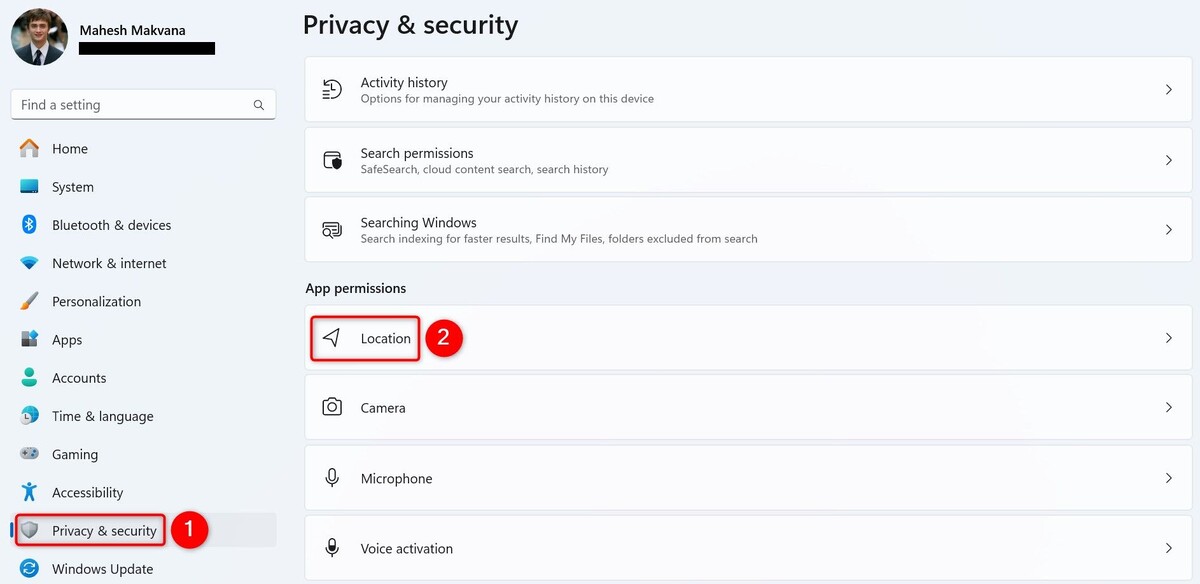
Для того чтобы отключить службы определения местоположения на вашем ПК с Windows 11, откройте Настройки, нажав Windows i. В левом меню выберите «Конфиденциальность и безопасность». Затем в правой части, в разделе «Разрешения приложений», кликните на «Местоположение».
На экране Местоположение в верхней части отключите переключатель «Службы определения местоположения». Это отключит отслеживание вашего местоположения.
После этого все остальные опции на экране станут недоступными, что свидетельствует о том, что вы не сможете их изменить. Если в будущем вы захотите снова включить службы местоположения, просто активируйте переключатель «Службы определения местоположения».
Как включить и использовать «Найти устройство» в Windows 11
Отслеживайте и блокируйте ваш ПК удаленно через учетную запись Microsoft.
Как отключить отслеживание местоположения для конкретных приложений
Если вы хотите запретить конкретным приложениям получать доступ к вашему местоположению, вы можете отключить службы определения местоположения для этих приложений. Для этого снова откройте Настройки, нажав Windows i. В левом меню выберите «Конфиденциальность и безопасность». В правой панели кликните на «Местоположение».
На экране Местоположение нажмите «Позволить приложениям получать доступ к вашему местоположению». После этого отключите переключатель рядом с тем приложением, для которого вы хотите запретить доступ к данным о местоположении. Повторите эти действия для всех приложений, которые вас интересуют.
Теперь выбранные приложения не будут иметь доступа к вашим данным о местоположении. Если вы хотите в будущем разрешить им доступ, просто активируйте соответствующие переключатели.
Быстро отключить услуги местоположения с помощью режима «Самолет»
Если вам нужно временно и быстро выключить службы определения местоположения, активируйте режим «Самолет» в Windows 11. Этот режим отключает службы местоположения, Wi-Fi и Bluetooth на вашем ПК, и вы сможете снова включить эти функции одним нажатием кнопки.
7 функций Windows 11, которые должен попробовать каждый пользователь ПК
Мы собрали основные функции Windows 11.
Чтобы включить режим «Самолет», откройте Центр уведомлений, нажав Windows A. В появившейся панели кликните на опцию «Режим самолета». Режим будет активирован.
Чтобы выключить режим, опять нажмите на «Режим самолета».
Как запретить отслеживание местоположения в Edge, Chrome и Firefox
Если вы не хотите, чтобы сайты получали доступ к вашим данным о местоположении, вам нужно отключить службы определения местоположения в браузерах Microsoft Edge, Google Chrome или Mozilla Firefox. При этом вам не обязательно полностью выключать функции определения местоположения на ПК, чтобы защитить свои данные от сайтов.
Могут ли сайты видеть ваше физическое местоположение?
Могут ли сайты видеть ваше физическое местоположение? Да и нет.
Вот как это происходит и как вы можете это контролировать.
Microsoft Edge
Запустите Edge, нажмите на три точки в правом верхнем углу и выберите «Настройки». В левом меню найдите раздел «Файлы cookie и разрешения сайта». В правой панели выберите Все разрешения > Местоположение.
На открывшемся экране отключите переключатель «Спрашивать перед доступом (рекомендуется)». Это заблокирует все запросы на отслеживание местоположения с сайтов в Edge.
Google Chrome
Откройте Chrome, нажмите на три точки в правом верхнем углу и выберите «Настройки». В левом меню выберите «Конфиденциальность и безопасность». В правой панели выберите Настройки сайта > Местоположение.
Включите опцию «Не разрешать сайтам видеть ваше местоположение». Если хотите отключить доступ для конкретных сайтов, воспользуйтесь разделом «Настраиваемое поведение» на том же экране.
Mozilla Firefox
Запустите Firefox, откройте меню (три горизонтальные линии) в правом верхнем углу и выберите «Настройки». В левом меню перейдите в раздел «Конфиденциальность и безопасность». В правой панели прокрутите вниз до раздела Разрешения. Рядом с Местоположение нажмите «Настройки»,
На открывшемся окне внизу активируйте опцию «Блокировать новые запросы, спрашивающие о доступе к вашему местоположению». После этого нажмите «Сохранить изменения».
Теперь все готово.
Совет: Как очистить историю местоположений в Windows 11
Если вы ранее включали службы определения местоположения, Windows 11 мог сохранить ваши данные о местоположении. Вы можете очистить эту историю, чтобы убедиться, что никаких следов вашего местоположения не осталось.
Для этого снова откройте Настройки, нажав Windows i. В левом меню выберите «Конфиденциальность и безопасность». Затем в правой панели кликните на «Местоположение». В разделе «История местоположений» нажмите «Очистить».
Рядом с кнопкой Очистить вы увидите значок галочки. Это означает, что ваши сохраненные данные о местоположении успешно удалены.
Таким образом, вы защищаете свои данные о местоположении от ненужного доступа приложений и других лиц на Windows 11. Существует множество других настроек конфиденциальности, которые вы можете изменить для дальнейшей защиты вашей личной информации на компьютере.
Если вам понравилась эта статья, подпишитесь, чтобы не пропустить еще много полезных статей!
Вы также можете найти наши материалы в:
- Telegram: https://t.me/gergenshin
- Youtube: https://www.youtube.com/@gergenshin
- Яндекс Дзен: https://dzen.ru/gergen
- Официальный сайт: https://www-genshin.ru