В предыдущей статье я рассказал, как установить Ollama и скачать языковые модели на ваш компьютер. Теперь я покажу, как сделать взаимодействие с этими моделями более удобным.
Для этого воспользуемся расширением для браузера Chrome - Page Assist.
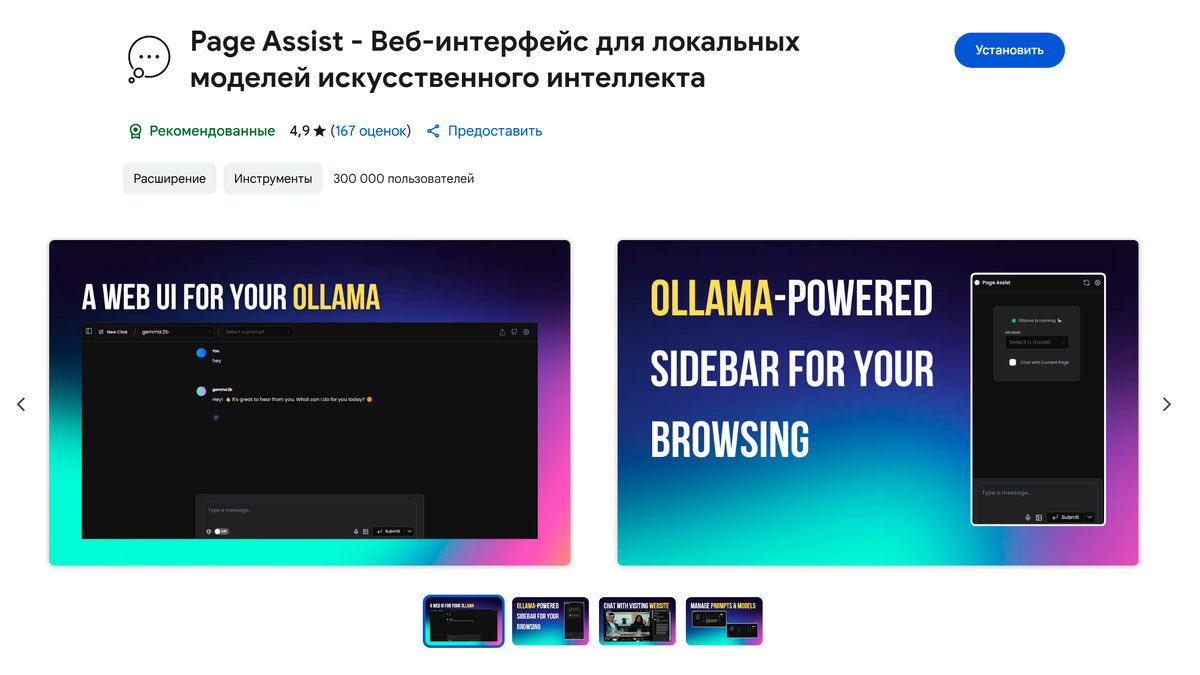
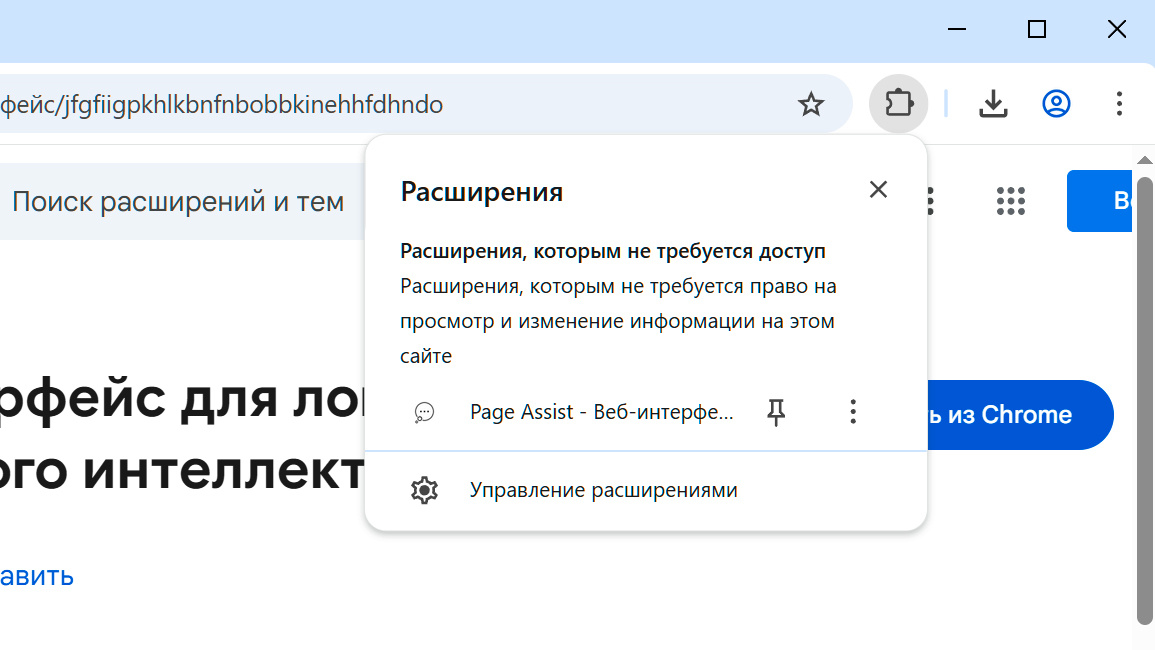
Устанавливаем. Затем в правом верхнем углу находим и кликаем по нему.
Вы попадете на страницу расширения, которая предложит вам удобный интерфейс для работы с Ollama. Важно убедиться, что в центре страницы есть надпись Ollama is running (если Ollama не запущен, откройте командную строку cmd и введите команду: ollama serve).
Затем перейдите в настройки (в правом верхнем углу) и выберите язык. Я выбрал Русский. Остальные параметры вы можете настроить по своему вкусу.
В верхнем меню вы сможете выбирать скачанные модели. Я использую gemma3:12b.
Попробуйте что-нибудь написать, чтобы проверить, как все работает.
Теперь вы во всеоружии! Приступайте к экспериментированию и воплощайте свои идеи в жизнь! Я уверен, вы сможете добиться отличных результатов.
Как сделать Telegram-бота на Go для удаленного доступа к Ollama я рассказал в этой статье
Жду ваших комментариев! Поставьте лайк, если хотите видеть больше интересного контента.
До скорой встречи!