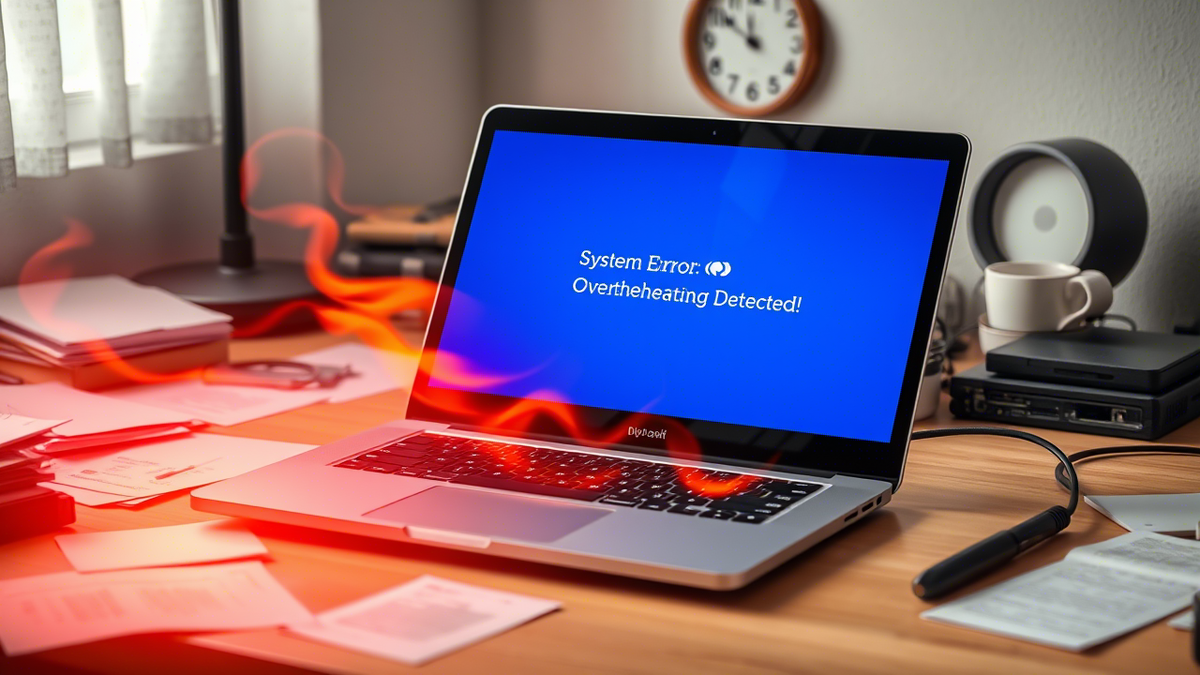
Вы когда-нибудь сталкивались с тем, что ваш ноутбук внезапно "взрывается" синим экраном, а вентилятор начинает работать так громко, будто это реактивный двигатель? 🚀 Это явные признаки перегрева! И если вы думаете, что это конец света, то ошибаетесь — проблему можно решить своими руками. Расскажем, как победить перегрев и вернуть ноутбуку вторую жизнь. 💪
Почему ноутбук перегревается?
Перегрев — это не магия, а вполне логичная причина:
- Засорение системы охлаждения: Пыль забивает вентиляционные отверстия и радиаторы.
- Износ термопасты: Со временем она высыхает, и теплоотвод становится хуже.
- Высокие нагрузки: Современные программы и игры нагружают процессор и видеокарту до предела.
- Проблемы с вентилятором: Он может быть изношен или сломан.
Как устранить перегрев? 5 простых шагов
Шаг 1: Чистка системы охлаждения
- Выключите ноутбук и отключите его от сети.
- Разберите устройство (если уверены в своих силах) и очистите радиаторы, вентиляторы и вентиляционные отверстия от пыли.
💡 Не хотите рисковать? Обратитесь к профессионалам — мы поможем быстро и качественно почистить ваш ноутбук!
Шаг 2: Замена термопасты
- Удалите старую термопасту с процессора и видеокарты.
- Нанесите новую тонким равномерным слоем. Рекомендуем использовать качественные варианты, например, Arctic MX-4 или Noctua NT-H1.
Шаг 3: Проверка вентилятора
- Убедитесь, что вентилятор вращается свободно и без шума.
- Если вентилятор издает странные звуки, замените его на новый.
Шаг 4: Оптимизация работы системы
- Закройте ненужные программы через Диспетчер задач → Автозагрузка .
- Отключите автозапуск приложений, которые нагружают процессор.
Шаг 5: Улучшение условий эксплуатации
- Не используйте ноутбук на мягких поверхностях (например, на кровати или диване). Это блокирует вентиляцию.
- Купите охлаждающую подставку — она поможет снизить температуру устройства.
Как предотвратить перегрев в будущем?
- Регулярно чистите ноутбук (раз в 6–12 месяцев).
- Следите за температурой компонентов с помощью программ, таких как HWMonitor или AIDA64 .
- Не перегружайте устройство длительными играми или тяжелыми задачами.
- Используйте режим энергосбережения для снижения нагрузки на процессор.
Перегрев — это не приговор, а сигнал, что пора заняться профилактикой. Теперь вы знаете, как справиться с синим экраном и шумом вентилятора, чтобы ваш ноутбук служил долго и надежно. 💻✨
💬 Расскажите в комментариях, сталкивались ли вы с перегревом ноутбука? 👇
#Ноутбук #ПерегревНоутбука #СинийЭкран #РемонтТехники #Windows10 #Термопаста #ОхлаждениеНоутбука #ТехническоеОбслуживание #DIY #Компьютеры