Быстрые Ссылки
Ваш буфер обмена сохраняет скопированные элементы на компьютере, включая текст, изображения, видео и многое другое. Если вы не хотите, чтобы кто-то мог вставить эти данные из буфера обмена, вы можете удалить его содержимое. Вот как это сделать в Windows 11.
Из Меню Истории Буфера Обмена
Если вы активировали Историю Буфера Обмена, можете использовать эту функцию для удаления всех элементов.
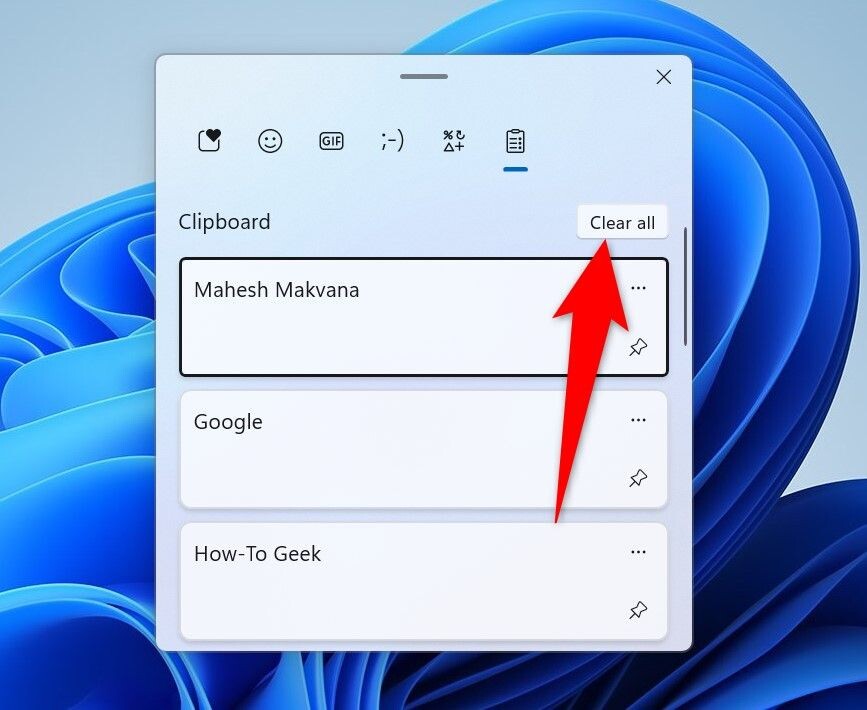
Для этого нажмите сочетание клавиш Windows V. Вы увидите список всех сохраненных в буфере элементов. Чтобы удалить их, в правом верхнем углу окна нажмите на кнопку "Очистить Все".
Если хотите сохранить что-то из буфера перед его очисткой, сделайте это до нажатия "Очистить Все". Нажатие этой кнопки немедленно стирает все данные из буфера обмена.
История Буфера Обмена — Лучшая Функция Windows, Которую Вы, Наверняка, Не Используете
Виртуальный буфер обмена пригодился бы многим из нас.
Используйте Настройки для Очистки Данных Буфера Обмена
Другой способ очистить буфер обмена в Windows 11 — воспользоваться Настройками. Для этого откройте их, нажав Windows i. В левой колонке выберите "Система". В правой части окна прокрутите вниз и выберите "Буфер обмена".
Рядом с "Очистить данные буфера обмена" нажмите "Очистить". Windows 11 удалит все содержимое буфера.
Выполните Команду в Командной Строке для Удаления Данных Буфера Обмена
Если вам нравится вводить команды или вы хотите написать скрипт для очистки буфера, вот как это сделать в Командной Строке.
10 Полезных Команд Windows, Которые Вам Надо Знать
Вы будете выглядеть круто, выполняя их!
Откройте Поиск Windows (нажмите Windows S), введите Командная строка и запустите программу. В окне CMD введите следующую команду и нажмите Enter:
Windows 11 очистит все элементы в буфере обмена.
Перезаписать Текущий Элемент Буфера Обмена С Помощью PowerShell
Как и в Командной строке, PowerShell позволяет очистить буфер обмена с помощью команды (cmdlet). Чтобы использовать этот метод, откройте Поиск Windows (нажмите Windows S), введите PowerShell и запустите приложение.
В окне PowerShell введите следующий cmdlet и нажмите Enter:
Этот cmdlet заменяет текущее содержимое буфера обмена пустой строкой.
Создайте Ярлык на Рабочем Столе, Который Очищает Буфер Обмена
Если вам часто нужно очищать буфер обмена, создайте ярлык на рабочем столе, который будет выполнять эту задачу. Это быстрый и удобный способ удалить скопированные данные.
Как Создать Ярлык на Рабочем Столе для Вебсайта: 3 Метода
Открывайте свои сайты так же удобно, как приложения!
Чтобы создать ярлык, перейдите на рабочий стол Windows, нажав Windows D. Щелкните правой кнопкой мыши в пустом месте рабочего стола и выберите Новый > Ярлык. В диалоговом окне создания ярлыка кликните в поле "Введите расположение элемента" и введите следующее. Затем нажмите "Далее".
На следующем экране введите имя для ярлыка, например, Очистить Буфер Обмена, и нажмите "Готово".
Теперь, когда вам нужно очистить буфер обмена, достаточно дважды щелкнуть по созданному ярлыку на рабочем столе.
Чтобы сменить значок ярлыка и сделать его более заметным, щелкните правой кнопкой мыши на ярлыке и выберите "Свойства". Перейдите во вкладку "Ярлык" и выберите "Сменить значок". Выберите один из значков из списка и нажмите "ОК". Если хотите просмотреть больше иконок, нажмите "Обзор" и выберите "shell32.dll". Затем выберите нужный значок, нажмите "ОК", выберите "Применить" и нажмите "ОК".
Скопируйте Случайный Фрагмент Текста
Еще один способ предотвратить несанкционированный доступ к вашим данным — скопировать произвольный элемент, который перезапишет ваши фактические данные. Например, вы можете скопировать случайный фрагмент текста, и эта информация будет вставлена, когда кто-то нажмет Ctrl V вместо предыдущих данных в буфере.
Для этого откройте текстовый редактор, например, Блокнот. Напечатайте любой случайный текст и скопируйте его.
В следующий раз, когда вы или кто-то другой вставит данные из буфера, вставится этот случайный текст.
Выйдите из Вашей Учетной Записи, Чтобы Удалить Содержимое Буфера Обмена
Windows 11 очищает буфер обмена, когда вы выходите из своей учетной записи. Обратите внимание, что вам нужно будет ввести свой пароль при повторном входе.
Чтобы выйти из своей учетной записи, откройте меню "Пуск", выберите значок профиля и нажмите "Выйти".
Перезагрузите Ваш ПК с Windows 11 и Получите Чистый Буфер Обмена
Вы можете перезагрузить систему Windows 11, чтобы очистить буфер обмена. Убедитесь, что вы сохранили все необходимые документы перед перезагрузкой.
Чтобы перезагрузить компьютер, откройте меню "Пуск", выберите значок питания и нажмите "Перезагрузить".
Советы: Как Избежать Сохранения Нескольких Скопированных Элементов в Windows 11?
Функция Истории Буфера Обмена в Windows 11 сохраняет все элементы, которые вы копируете. Если вы хотите, чтобы буфер обмена хранил только последний скопированный элемент, отключите эту функцию следующим образом.
Запустите Настройки, нажав Windows i. В левой панели выберите "Система". В правой части окна найдите "Буфер обмена". В верхней части страницы отключите переключатель "История Буфера Обмена".
Вот так можно легко очистить буфер обмена на вашем компьютере с Windows 11. Также есть и другие шаги, которые вы можете предпринять для повышения конфиденциальности вашего ПК.
Если вам понравилась эта статья, подпишитесь, чтобы не пропустить еще много полезных статей!
Вы также можете найти наши материалы в:
- Telegram: https://t.me/gergenshin
- Youtube: https://www.youtube.com/@gergenshin
- Яндекс Дзен: https://dzen.ru/gergen
- Официальный сайт: https://www-genshin.ru