Группа инструментов под заголовком Многоуровневый в нижней части диалогового окна «Редактор клеммных колодок» соответствует пункту контекстного меню Клемма и содержит два инструмента:
· Соединить клеммы
· Разрыв соединений клемм.
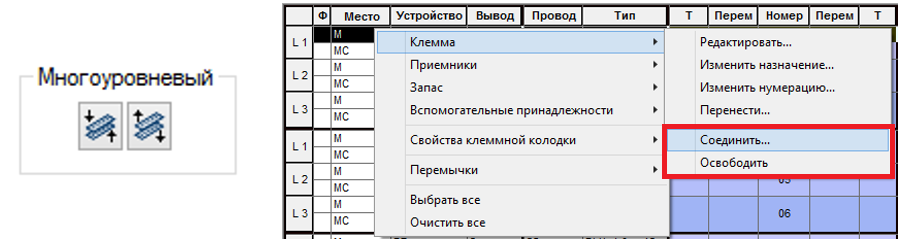
Соединить клеммы - Объединение нескольких клемм в одну многоуровневую клемму.
Для реализации соединения в таблице клемм должна быть клемма со свободными уровнями. Например, клемма +OPSTA1-X1:10 является трехуровневой и имеет два свободных уровня.
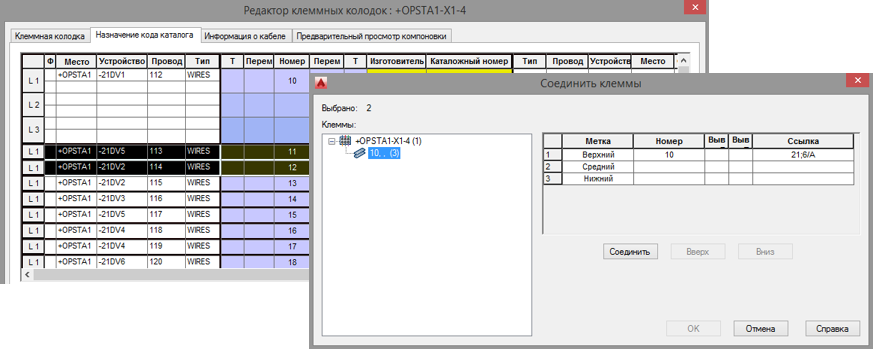
Для объединения нескольких клемм в одну многоуровневую клемму в таблице нужно выбрать клеммы +OPSTA1-X1:11 и +OPSTA1-X1:12 и нажать кнопку Соединить клеммы или в контекстном меню выбрать Соединить.
Откроется диалоговое окно «Соединить клеммы», в котором в окне «Клеммы» нужно выбрать клемму 10 (в скобках указано количество уровней в клемме) и нажать кнопку Соединить.
Клемма +OPSTA1-X1:11 становится средним уровнем клеммы +OPSTA1-X1:10.
Клемма +OPSTA1-X1:12 становится нижнем уровнем клеммы +OPSTA1-X1:10.
Затем нужно нажать кнопку ОК. Внесенные изменения отображаются в таблице клемм, а лишние строки требуется удалить.
Разрыв соединений клемм – Разделение уровней многоуровневой клеммы на отдельные клеммы.
Для разделения многоуровневой клеммы в таблице нужно выбрать клеммы +OPSTA1-X1:11 и +OPSTA1-X1:12 и нажать кнопку Разрыв соединений клемм или в контекстном меню выбрать Освободить.
Откроется диалоговое окно «Разрыв соединений клемм», в котором нужно выбрать способ разделения выбранных клемм.
Если выбрать опцию Одна клемма, то после нажатия кнопки ОК, выбранные уровни отделяются от общей клеммы и становятся теми же уровнями новой многоуровневой клеммы.
Если выбрать опцию Отдельные клеммы, то после нажатия кнопки ОК выбранные уровни отделяются от общей клеммы и каждый из них становятся тем же уровнем новой многоуровневой клеммы.