Всем привет дорогие Читатели , в этой статье я расскажу вам "Установится ли windows 10 на старый ПК 2005 года?" И как ее установить?
Сначала отвечу на вопрос установится ли винда? Ответ да установится,но только старые версии. Например: версия 1507.Как её установить? Скачиваем образ винды как обычно и записываем ее на флешку, либо на диск. С помощью каких программ можно это сделать ?
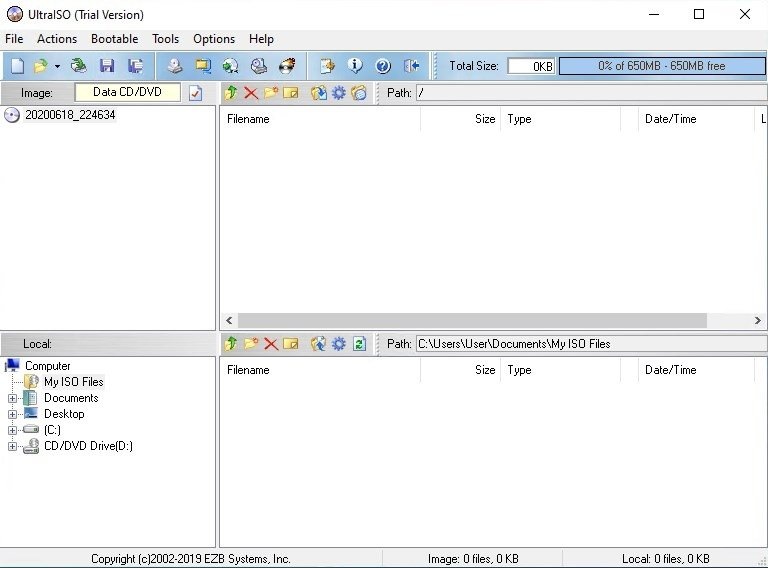
Ultra iso
Rufus
А Также media creation tools.
Более подробнее про записи образов через каждую из этих утилит у меня будет ещё несколько статей.
Переходим установке. Выключаем ПК и заходим в Бут меню.
Как попасть? Во время загрузки материнской платы несколько раз нажимаете клавиши от f2 или ESC до f12 по порядку пока не увидите окно с выбором загрузки.
Выбирайте строку с обозначением USB и подтверждаете выбор.
Дальше у вас появится окно с выбором языка,раскладки и времени. Ничего не меняете просто нажимаете далее, установить. Принимайте лицензию и доходите до выбора пунктов. Обновление или чистая установка.
Выбирайте 2. чистая установка . И у вас появится окно с дисками.
Здесь будьте аккуратнее, чтобы не отформатировать диск с данными .
Просто перезагрузитесь ,загрузитесь в виндовс и посмотрите какой диск у вас основной. Далее доходите до этапа где остановились . Нажимаете форматировать. Установщик windows просит уверены ли вы . Вы подтверждаете и нажимаете кнопку далее.
Во время форматирования может появиться ошибка связанная с таблицей разделов. MBR и GPT.
Как её решить? У меня будет отдельная статья на эту тему . Так что не забудь подписаться .
"Продолжаем"после форматирования нажимаем кнопку далее и windows начнет установку с флешки . Когда все скопирется компьютер перезагрузится.при первой перезагрузке нужно обязательно вытащить флешку, она больше не нужна для установки, если её не отключить, то процесс установки запустится повторно.
Когда вы вытащите флешку, компьютер сделает все сам и предложит настроить windows.
Краткая настройка: выбирайте регион, раскладку клавиатуры если вам нужна вторая также выбирайте и добавляйте. английский уже будет в винде.На следующем шаге у вас появятся 2 варианта как настроить. Выбираем первый вариант .
Дальше у вас появится подключение к интернету. Если у вас wi fi то просто выбирайте свою сеть, вводите пароль и нажимаете на подключиться. Это будет выглядеть так.
Ну а если у вас кабельный интернет , то этот шаг вы пропустите И перейдете к настройке учётной записи microsoft . Если она у вас есть то входите согласно подсказкам. Если нет, то нажимайте "автономная учётная запись". Windows будет просить входить, но нажимаем нет. Дальше вводим имя учётной записи нажимаем"далее", если нужно вводим пароль, если нет то оставьте поле пустым и нажмите кнопку далее . Следующим шагом у нас будут службы . Просто их отключаем и нажимаем далее. Windows подготовит компьютер и пустит вас на рабочий стол .
Готово мы успешно установили windows 10 теперь осталось только установить драйвера с официального сайта материнской платы . Если хотите могу написать отдельную статью об этом.
Спасибо что дочитали до конца. Если вам понравилось то поставьте лайк и подпишитесь на канал. ВСЕМ ПОКА!