Веб-камера — один из самых незаметных, но уязвимых компонентов вашего устройства. Миллионы пользователей ежедневно используют камеры для видеозвонков и работы, забывая о рисках. Между тем, случаи слежки через веб-камеру — не фантастика, а реальность. Киберпреступники, вредоносные программы и даже рекламные скрипты — всё это может превратить камеру в средство шпионажа. Рассказываем, как понять, что за вами могут следить, и как защититься.
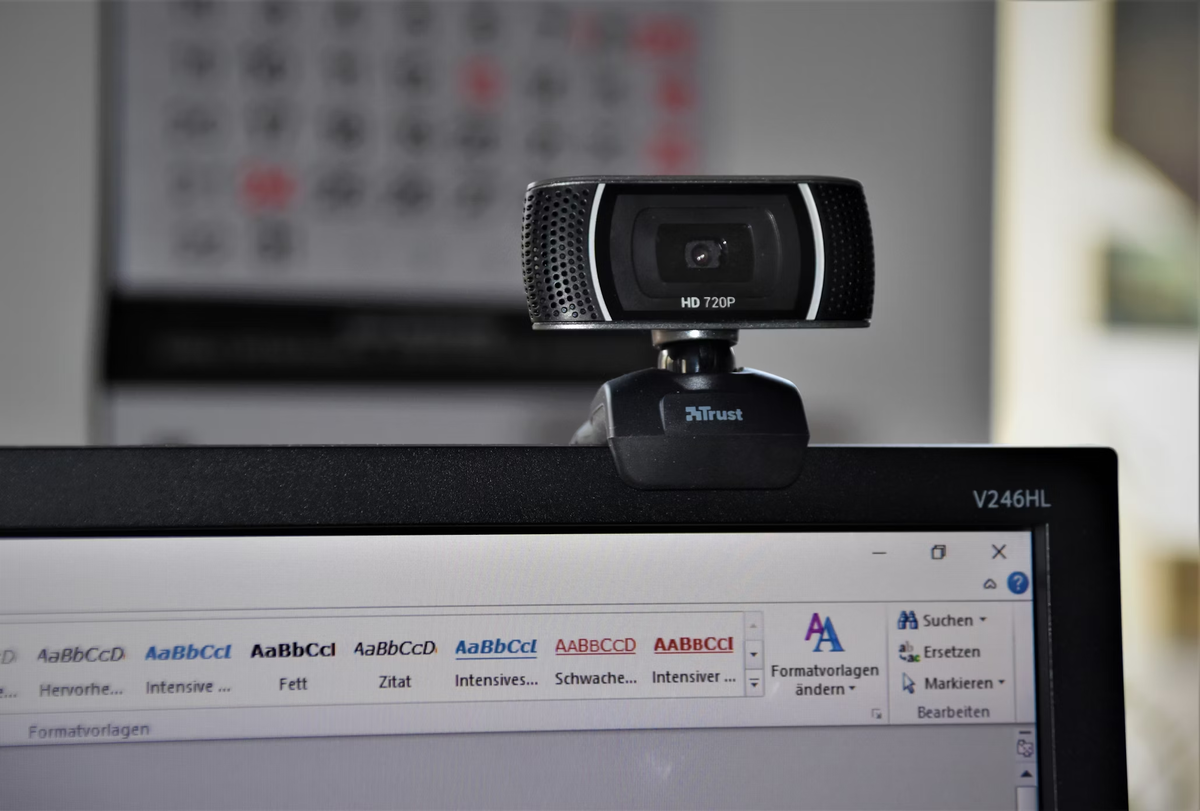
🔍 Признаки, что камера может быть взломана
1. Световой индикатор загорается без причины
На большинстве ноутбуков и внешних камер рядом с объективом есть индикатор. Если он включается, когда вы не используете видеозвонки, — это может быть тревожным сигналом. Однако важно помнить: не все вредоносные программы включают индикатор, так что его отсутствие не гарантирует безопасность.
2. Камера активна в диспетчере задач или мониторе ресурсов
Вы можете проверить, какие процессы используют камеру:
- На Windows: откройте Диспетчер задач (Ctrl + Shift + Esc) → вкладка «Процессы» → ищите приложения, использующие камеру.
- На macOS: откройте Мониторинг системы → найдите подозрительные процессы, особенно те, которые не связаны с Zoom, Teams и пр.
3. Появление неизвестных приложений или драйверов
Если вы заметили незнакомые приложения, особенно те, что имеют доступ к камере, стоит насторожиться. Особенно это актуально, если такие программы появились без вашего ведома.
4. Устройство ведёт себя странно
Компьютер тормозит, кулеры шумят без нагрузки, появляются всплывающие окна или система самопроизвольно перезагружается — всё это может быть косвенными признаками вредоносной активности.
🛡 Как защитить себя от слежки через камеру
1. Установите антивирус и регулярно его обновляйте
Антивирус — ваша первая линия обороны. Он может обнаружить вредоносные программы, получившие доступ к камере. Рекомендуется использовать проверенные решения с функцией мониторинга устройств и защиты приватности.
2. Отключайте камеру вручную, когда она не нужна
Проще всего — просто закрыть объектив. Многие современные ноутбуки идут с физической шторкой, но вы также можете использовать внешнюю заглушку — её можно купить за копейки.
3. Ограничьте доступ к камере через настройки ОС
На Windows:
- Параметры → Конфиденциальность и безопасность → Камера → Отключите доступ для ненужных приложений.
На macOS:
- Системные настройки → Конфиденциальность и безопасность → Камера → Снимите галочки с приложений, которым вы не доверяете.
4. Используйте специальные программы контроля камеры
Существуют утилиты, которые уведомляют вас каждый раз, когда камера активируется. Примеры: Who Stalks My Cam? для Windows или OverSight для macOS. Эти программы отслеживают все попытки доступа к веб-камере.
5. Обновляйте систему и драйверы
Многие уязвимости закрываются обновлениями. Не игнорируйте их, особенно если в описании указаны обновления безопасности.
🤖 Можно ли следить через выключенную камеру?
Технически, если камера отключена в BIOS или физически отсоединена — нет. Но если камера активна и просто не используется, вредоносное ПО всё равно может её задействовать. Поэтому физическая защита и контроль доступа — главные меры безопасности.
📌 Что делать, если вы подозреваете взлом?
- Немедленно отключите интернет.
- Проверьте систему антивирусом.
- Удалите подозрительные приложения.
- Проверьте настройки конфиденциальности.
- Сбросьте систему до точки восстановления или переустановите ОС.
- Обратитесь к специалисту по кибербезопасности.
✅ Итоги: 5 шагов, которые стоит сделать прямо сейчас
- Установите шторку или наклейку на камеру.
- Проверьте, какие приложения имеют доступ к камере.
- Обновите антивирус и систему.
- Установите программу, контролирующую камеру.
- Проконсультируйтесь с ИТ-специалистом, если есть сомнения.
Ваша безопасность — в ваших руках. Проверка веб-камеры и цифровой гигиены занимает всего несколько минут, но может предотвратить серьёзные утечки личной информации. Не стоит ждать тревожного сигнала — действуйте на опережение.