Прокси-сервер — это промежуточный сервер, который выполняет роль посредника между вашим устройством и Интернетом. При использовании прокси ваш интернет-трафик сначала проходит через этот сервер, а затем перенаправляется на целевой сайт или сервис. Это может скрывать ваш реальный IP-адрес и предоставлять вам IP-адрес прокси-сервера, что позволяет улучшать конфиденциальность и обходить разные сетевые ограничения.
Для чего используют прокси?
Прокси используются в разных целях, и вот некоторые из основных причин, по которым их выбирают:
Накрутка лайков и подписчиков
Для пользователей, которые хотят увеличивать количество лайков или подписчиков в Instagram и других соцсетях, прокси играют важную роль. Используя прокси, можно разграничить активность. При накрутке подписчиков или лайков с использованием автоматизированных инструментов есть риск блокировки аккаунта. Прокси позволяют распределять действия по разным IP-адресам, что снижает риск блокировки.
Анонимность
Конфиденциальность и защита личных данных в Интернете всегда актуальны. Прокси помогают:
- Скрыть реальный IP-адрес. Позволяет пользователям оставаться анонимными, скрывая своё местоположение и личную информацию от сайтов и сервисов.
- Защитить от отслеживания. Прокси усложняют возможность отслеживания ваших действий и сбора данных о вашей активности в сети.
Возможность продвигать множество аккаунтов сразу
Для бизнеса и SMM-менеджеров, управляющих несколькими аккаунтами, прокси являются необходимостью:
- Управление несколькими аккаунтами. Instagram и другие платформы могут ограничивать количество аккаунтов, которые можно использовать с одного IP-адреса. Прокси дают возможность уникального IP для каждого аккаунта, что позволяет управлять многими аккаунтами одновременно.
- Обход ограничения. С использованием прокси снижаются риски автоматических блокировок за избыточную активность, так как каждый аккаунт будет выглядеть как отдельный пользователь.
Виды прокси
Существует несколько видов прокси-серверов, каждый из которых имеет свои особенности и подходящие случаи использования.
1. Бесплатные прокси
- Преимущества: доступны без затрат, что делает их привлекательными для использования в краткосрочных и разовых задачах.
- Недостатки: обычно имеют медленную скорость и низкий уровень безопасности. Поскольку ими пользуется множество людей, высок риск блокировок и невозможность обеспечения анонимности. Также они могут собирать данные о пользователях для третьих лиц.
2. Мобильные прокси
- Преимущества: используют IP-адреса мобильных сетей, что делает их менее подозрительными для сайтов, таких как Instagram, поскольку они выглядят как обычные пользователи мобильных устройств. Хороши для использования в соцсетях.
- Недостатки: могут быть дорогими. Сложнее найти качественного провайдера, который бы предоставлял стабильные мобильные прокси.
3. Платные прокси
- Преимущества: предоставляют высокую скорость, стабильность и безопасность благодаря ограниченному числу пользователей на один IP. Надёжные платные прокси-сервисы обеспечивают поддержку и обслуживание.
- Недостатки: требуют ежемесячной или годовой подписки, но это компенсируется качеством и надёжностью услуги.
4. Пакетные прокси
- Преимущества: обычно предоставляются в виде нескольких IP в одном пакете, что позволяет экономить на стоимости, если вы управляете несколькими задачами или аккаунтами. Полезны для компаний, которые нуждаются в масштабируемом решении для доступа к прокси в большом объёме.
- Недостатки: хотя они могут быть более экономичными, чем приобретение отдельных прокси, их надёжность и качество зависят от провайдера.
Что из этого выбрать? На что обращать внимание?
Как выбрать прокси для Инстаграм?
Выбор прокси для Instagram — это важный шаг, особенно если вы планируете управлять несколькими аккаунтами, обойти ограничения или обеспечить дополнительную анонимность. Вот ключевые аспекты, на которые точно стоит обратить внимание при выборе прокси-сервиса:
1. Учитываем отзывы
- Исследуйте опыт других пользователей. Просмотрите отзывы и рейтинги прокси-провайдеров, чтобы узнать об их репутации и надёжности. Обратите внимание на опыт реальных пользователей с Instagram.
- Смотрите независимые обзоры. Через такие платформы, как Trustpilot или специализированные форумы, можно получить объективную информацию о качестве сервиса.
2. Ценовая политика
- Сопоставление цены и качества. Платные прокси часто обеспечивают лучшую производительность и безопасность. Сравните тарифные планы разных провайдеров и оцените, подходят ли они вашему бюджету и ожиданиям.
- Пробные периоды и гарантии. Некоторые провайдеры предлагают пробные периоды или возврат средств, что позволяет протестировать сервис без риска.
3. Количество и качество серверов
- Разнообразие серверов. Убедитесь, что провайдер предлагает сервера в необходимых для вас локациях. Это полезно для получения доступа к сервисам и обеспечения необходимой скорости и надёжности.
- Скорость и стабильность. Качество сервера в значительной степени влияет на скорость и стабильность соединения, что важно для плавной работы с Instagram.
4. Качественная техподдержка
- Доступность поддержки. Узнайте, насколько быстро и эффективно провайдер решает проблемы пользователей. Наличие круглосуточной технической поддержки может быть критически важным.
- Каналы связи. Поддержка должна быть доступной через разные каналы — например, чат, электронную почту или телефон, чтобы вы могли быстро получить помощь в случае необходимости.
Как получить и настроить прокси-сервер?
Чтобы получить прокси-сервер для использования, следуйте следующим шагам:
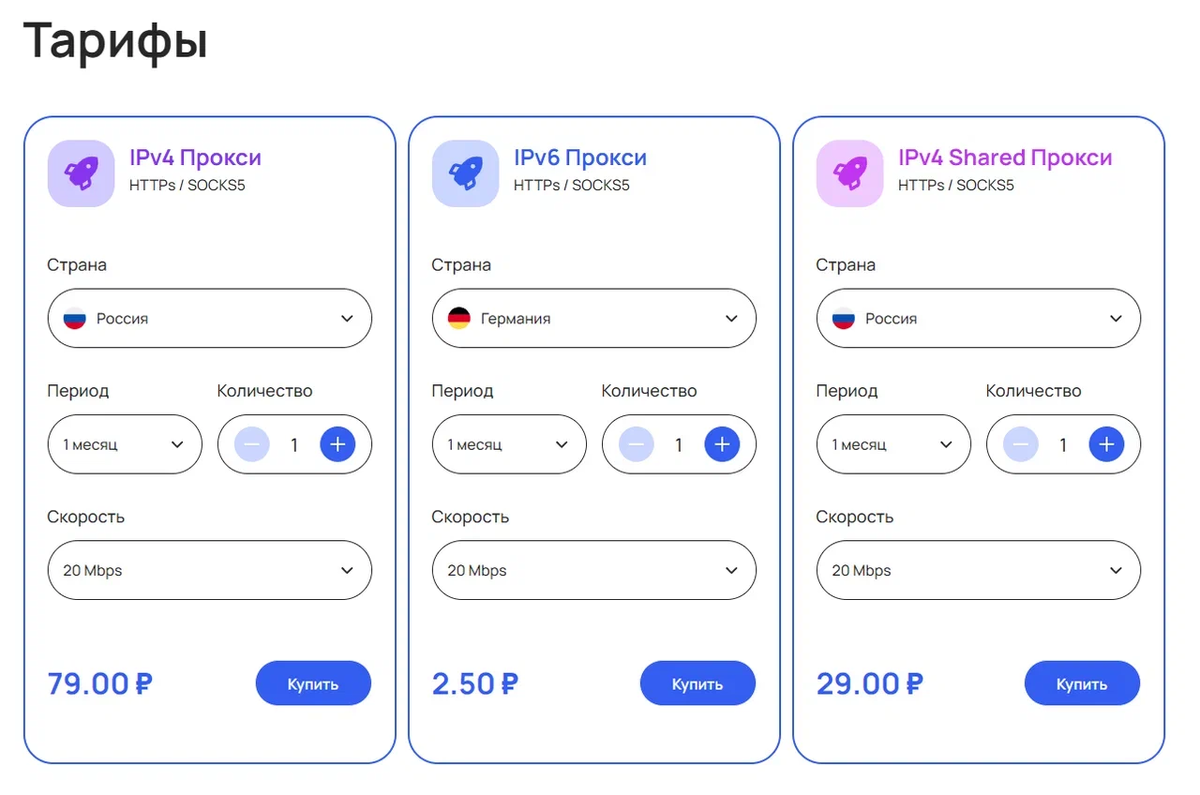
1. Выбор подходящего тарифа. Определите, сколько прокси вам нужно, какие страны или регионы вас интересуют, и для каких целей вы будете их использовать.
2. Оформление и оплата заказа
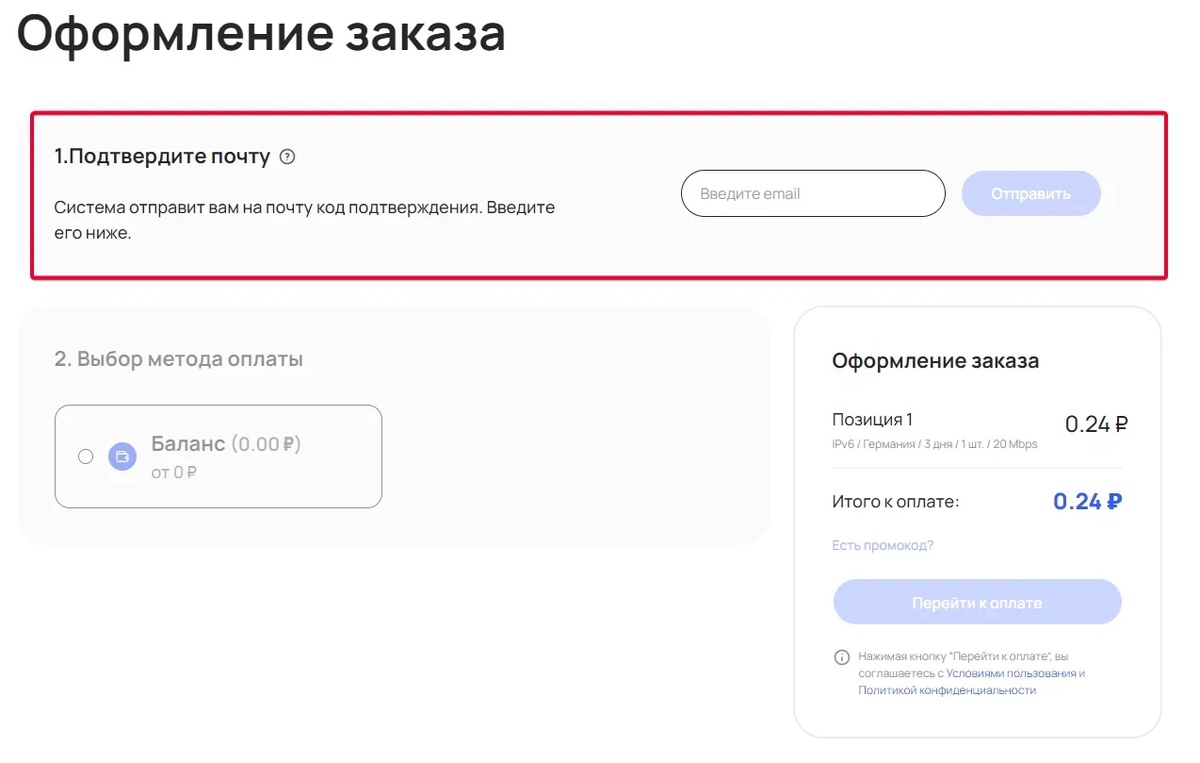
- Добавьте нужный тариф в корзину. Следуя инструкции сайта, выберите нужный план и добавьте его в корзину.
- Заполните платёжную информацию. Подтвердите почту. Введите данные своей платёжной карты или выберите иной доступный способ оплаты.
- Совершите оплату. Завершите процедуру, следуя подсказкам на экране. Убедитесь в успешном проведении платежа.
3. Получите доступ к прокси через личный кабинет. Здесь должны отображаться все приобретенные вами прокси-сервера.
Как настроить на ПК и смартфоне?
Чтобы настроить прокси на ПК и смартфоне, обычно нужно выполнить несколько шагов, которые могут варьироваться в зависимости от операционной системы и устройства.
Настройка прокси на ПК с Windows 10-11
Прокси для Windows 10 можно настроить, следуя этой инструкции:
- Откройте меню "Пуск" и выберите "Параметры".
- Перейдите в раздел "Сеть и Интернет".
- В открывшемся окне выберите пункт "Прокси".
- В разделе "Настройка прокси-сервера вручную" включите опцию "Использовать прокси-сервер".
- Введите адрес и порт прокси-сервера в соответствующие поля. Если у вас нет этих данных, обратитесь к администратору сети или провайдеру услуг интернета.
- Если вы хотите, чтобы некоторые веб-сайты обходили прокси-сервер, добавьте их адреса в список исключений. Для этого введите окончание адреса сайта (например, * .contoso.com) или несколько адресов через точку с запятой (например: * .contoso.com; * .adatum.com).
Обратите внимание, что звездочка ( * ) является подстановочным знаком и будет соответствовать всем адресам с данным окончанием.
- Установите или снимите галочку рядом с пунктом "Не использовать прокси-сервер для локальных адресов", в зависимости от требований вашей организации.
Мы рекомендуем установить эту галочку, если прокси-сервер не нужен для адресов внутри вашей сети.
- Нажмите кнопку "Сохранить", чтобы сохранить изменения.
- После выполнения всех шагов ваше подключение к интернету будет проходить через прокси-сервер, если вы не исключили определенные веб-сайты из этого процесса.
Настройка прокси в macOS
Чтобы настроить прокси-сервер в MacOS, выполните следующие шаги:
1. Скачайте файл с данными вашего прокси-сервера после его аренды. В этом файле должны быть указаны IP-адрес, номер порта, логин и пароль.
2. Перейдите в главное меню на Mac, выберите пункт «Системные настройки».
3. В открывшемся окне кликните на значок глобуса с подписью «Сеть».
4. Выберите в списке сетевую службу, которую вы используете, например Wi-Fi, и кликните «Дополнительно».
5. Во вновь открывшемся окне перейдите на вкладку «Прокси».
6. В этой вкладке выберите тип используемого прокси и введите данные из скачанного файла.
7. Готово! Теперь ваш MacOS использует прокси-сервер.
- Если вам нужно указать исключения для прокси, вы можете добавить адреса хостов или доменов в поле «Не использовать прокси для следующих узлов и доменов».
- Для обхода одного домена введите его имя, для всех сайтов, привязанных к домену, используйте знак звездочки перед именем домена, а для определенной части домена укажите каждую часть.
Настройка на смартфоне
3. Найдите раздел "Прокси" и выберите "Вручную"
4. Введите данные прокси-сервера вместе с учетными данными.
5. Сохраните изменения.
После этого ваше устройство будет использовать прокси-сервер для подключения к интернету через Wi-Fi.