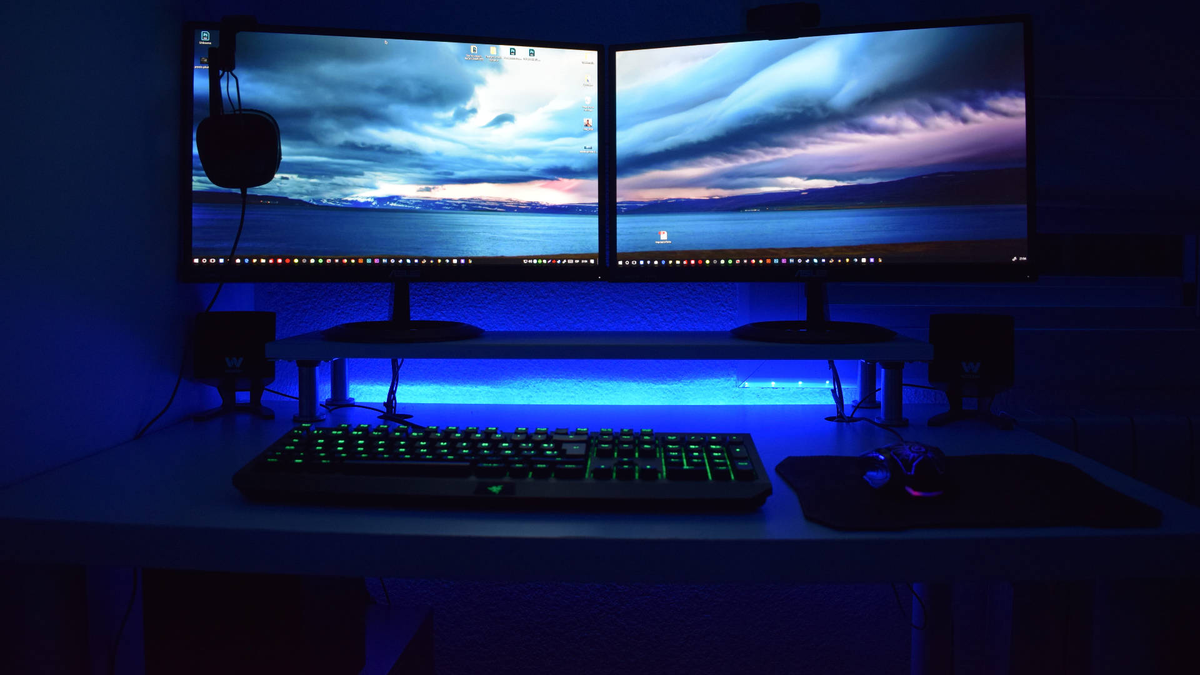
Хотите увеличить рабочее пространство или удобнее играть? Подключить два
монитора к одной видеокарте — проще, чем кажется. Разберём все
варианты, включая переходники! Современные видеокарты поддерживают 2+ монитора. Основные типы разъёмов: 🔹 Если у монитора и видеокарты разные разъёмы — помогут переходники. Используйте переходники или кабели-адаптеры: ⚠️ Важно: ❌ Нет сигнала на втором мониторе → проверьте кабель/переходник, попробуйте другой порт.
❌ Чёрный экран → обновите драйверы видеокарты (NVIDIA/AMD/Intel).
❌ Разрешение сбивается → настройте вручную в параметрах экрана.
❌ Мерцание или артефакты → проблема с переходником (попробуйте другой).
Хотите увеличить рабочее пространство или удобнее играть? Подключить два
монитора к одной видеокарте — проще, чем кажется. Разберём все
варианты, включая переходники!
1. Проверьте разъёмы на видеокарте
Современные видеокарты поддерживают 2+ монитора. Основные типы разъёмов:
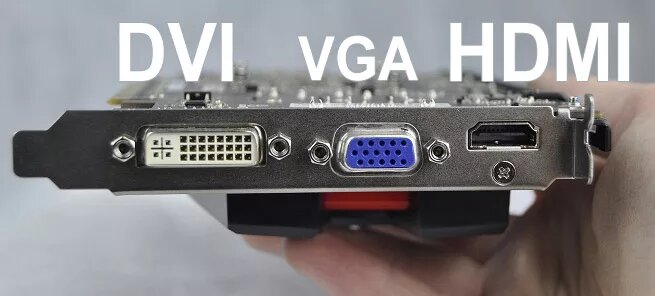
- HDMI – самый распространённый, подходит для мониторов и ТВ.
- DisplayPort (DP) – лучший вариант (поддержка высоких разрешений и частот).
- DVI – устарел, но ещё встречается.
- VGA (D-Sub) – аналоговый, почти не используется.
🔹 Если у монитора и видеокарты разные разъёмы — помогут переходники.
2. Как подключить два монитора, если разъёмы не совпадают?
Используйте переходники или кабели-адаптеры:
🔌 Популярные варианты:
- HDMI → VGA (цифровой в аналоговый, нужен активный переходник).
- DisplayPort → HDMI (обычно работает без проблем).
- DVI → HDMI (подключается без адаптера, совместимы по сигналу).
- USB-C → HDMI/DP (если видеокарта имеет USB-C с поддержкой видео).
⚠️ Важно:
- VGA → HDMI/DP без конвертера не работает (VGA — аналоговый, HDMI/DP — цифровые).
- Активные переходники нужны для преобразования сигнала (например, DisplayPort → VGA).
3. Настройка в Windows
- Подключите оба монитора (через родные разъёмы или переходники).
- Нажмите Win + P или зайдите в:
ПКМ по рабочему столу → "Параметры экрана". - Выберите режим:
Дублировать (одинаковое изображение на двух экранах).
Расширить (два рабочих стола).
Только 1/2 монитор (отключить один).
4. Возможные проблемы и решения
❌ Нет сигнала на втором мониторе → проверьте кабель/переходник, попробуйте другой порт.
❌ Чёрный экран → обновите драйверы видеокарты (NVIDIA/AMD/Intel).
❌ Разрешение сбивается → настройте вручную в параметрах экрана.
❌ Мерцание или артефакты → проблема с переходником (попробуйте другой).