Что такое контроль полосы пропускания и зачем он нужен
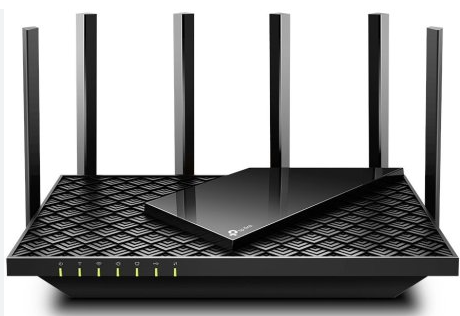
Контроль полосы пропускания (Bandwidth Control) — это механизм на роутерах TP‑Link, позволяющий гарантировать минимальную скорость для приоритетных устройств и ограничивать максимальную скорость для остальных. Благодаря этому вы сможете:
- Избежать «забивания» канала торрент‑клиентами или массовыми загрузками.
- Стабильно организовать видеоконференции и онлайн‑игры, выделив им достаточный объём канала.
- Справедливо распределить интернет‑трафик между всеми устройствами в доме или офисе.
Без контроля полосы пропускания при активном P2P‑трафике у вас могут страдать качество стриминга, видеозвонки и другие сервисы.
Теоретические основы: биты, байты и приставки
- Биты vs. байты
1 байт = 8 бит.
Провайдеры обычно указывают скорость в Мбит/с (мегабитах в секунду), а торрент‑клиенты — в МБ/с (мегабайтах в секунду).
При тарифе в 80 Мбит/с реальная максимальная скорость загрузки файла в клиенте ≈ 10 МБ/с (80 Мбит/с ÷ 8). - Двоичные приставки
1 КилоБайт = 1024 байт
1 МегаБайт = 1024 КБ = 1 048 576 байт
1 КилоБит = 1024 бит
1 МегаБит = 1024 Кбит = 1 048 576 бит
Пример: тариф 50 Мбит/с = 50 × 1024 Кбит/с = 51 200 Кбит/с. Именно в Кбит/с вы вводите значение в настройках Bandwidth Control.
Подготовка: вход в веб‑интерфейс роутера
- Подключите компьютер к роутеру TP‑Link через LAN‑кабель или по Wi‑Fi.
- Откройте браузер и перейдите на адрес: http://192.168.0.1
- Введите имя пользователя и пароль (по умолчанию — admin / admin).
- Перейдите в раздел Дополнительные настройки (Advanced Settings).
Шаг 1. Задание общих параметров Bandwidth Control
- В меню слева выберите Контроль пропускной способности → Параметры контроля (Bandwidth Control → Control Settings).
- Поставьте галочку Enable Bandwidth Control (Включить контроль полосы пропускания).
- Line Type (Тип линии) установите в значение Other (Другая).
- В поля Egress Bandwidth (Исходящая пропускная способность) и Ingress Bandwidth (Входящая пропускная способность) введите максимальные значения от вашего провайдера в Кбит/с.
Egress — скорость отдачи (upload).
Ingress — скорость приёма (download). - Нажмите Save (Сохранить).
Пример: у вас тариф 50 Мбит/с — в поле Ingress введите 51200, а если отдача 10 Мбит/с — в поле Egress введите 10240.
Шаг 2. Создание правил распределения скорости
- Перейдите в Контроль пропускной способности → Список правил (Bandwidth Control → Rule List).
- Нажмите Add New... (Добавить…).
- Enable (Включить) — галочка активного правила.
- IP Range (Диапазон IP‑адресов) — укажите единичный IP или диапазон, например:
192.168.0.100 для одного ПК
192.168.0.101-192.168.0.110 для группы устройств - Ingress Bandwidth (Входящая):
Min Bandwidth — гарантированная полоса (минимум), выдаётся при перегрузке.
Max Bandwidth — ограничение (максимум), не даст «съесть» весь канал. - Egress Bandwidth (Исходящая) — аналогично, но для отдачи.
- Нажмите Save.
Совет: для упрощения управления настройте на каждом устройстве статический IP или резервацию DHCP.
Пример: три компьютера в офисе
Допустим, провайдер даёт 100 Мбит/с входящая и 20 Мбит/с исходящая:
УстройствоIPMin Ingress / Max IngressMin Egress / Max EgressНазначениеПК1192.168.0.10020000 / 800002000 / 15000Загрузка файлов, игрыПК2192.168.0.10110000 / 500001000 / 4000Видео‑стримингПК3192.168.0.1021000 / 15000500 / 2000Сёрфинг и почта
- PC1 (загрузка) получает минимум 20 Мбит/с, максимум 80 Мбит/с.
- PC2 (стриминг) — минимум 10 Мбит/с, максимум 50 Мбит/с.
- PC3 (интернет‑сёрфинг) — минимум 1 Мбит/с, максимум 15 Мбит/с.
Эти правила защитят качественные сервисы от «заглушения» другими пользователями.
Проверка и отладка
- Speedtest.net
Проверьте скорость на каждом устройстве до и после включения Bandwidth Control. - Мониторинг загрузки
Введите на ПК команду ping или tracert, чтобы убедиться в отсутствии задержек. - Корректировка значений
Если правило «режет» слишком жёстко, увеличьте Max Bandwidth; если важный сервис тормозит — поднимите Min Bandwidth.
Главная мысль: после каждой правки правил тестируйте реальный трафик, чтобы убедиться в сбалансированном распределении.
Полезные советы
- Резервирование IP‑адресов: облегчает поддержку правил и исключает ситуацию, когда устройство получает новый адрес и выходит из‑под контроля.
- Групповые диапазоны: задавайте диапазоны для смартфонов или IoT‑устройств, чтобы централизованно ограничить весь класс устройств.
- Минимальное правило для критичных сервисов: накладывайте высокую минималку (Min Bandwidth) на роутер видеоконференций или сервер VoIP.
Итог
Контроль полосы пропускания на TP‑Link позволяет гарантировать качественное обслуживание при ограниченных ресурсах канала. Подытожим шаги:
- Обновите прошивку роутера для стабильности и безопасности.
- Включите Bandwidth Control и задайте общие параметры (Ingress/Egress).
- Создайте правила для каждого устройства или группы устройств: IP Range, Min/Max для входящего и исходящего трафика.
- Проверьте результаты с помощью Speedtest.net и отрегулируйте значения при необходимости.
- Используйте статические IP или резервацию DHCP для упрощения администрирования.
Следуя этой инструкции, вы сможете эффективно распределить интернет‑канал между всеми пользователями, сохранив высокое качество работы приоритетных сервисов. Удачного администрирования!