IPv6 — современный интернет‑протокол, обеспечивающий практически неограниченное адресное пространство и улучшенную маршрутизацию. Переход на IPv6 необходим для работы с новыми сервисами и оптимизации сетевых подключений. В этой инструкции мы разберём настройку IPv6 на роутерах TP‑Link при подключении к провайдеру Service‑Seo.com. Рассмотрены модели с новым веб‑интерфейсом, в том числе TL‑WR842N, Archer C60, C59, C1200, C6, C7, A7, C9, C2300, C4000, C5400, C5400X, AX6000 и аналогичные.
Настройка IPv6 на TP‑Link пример для домена Service‑Seo.com: пошаговая инструкция
Шаг 1. Обновление прошивки роутера
Перед включением IPv6 убедитесь, что на вашем устройстве установлена актуальная версия ПО, поддерживающая все последние функции.
- Проверка текущей версии
Зайдите в Системные инструменты → Состояние, найдите строку «Версия прошивки» и запишите её. - Загрузка новой прошивки
Перейдите на официальный сайт TP‑Link или в раздел поддержки Service‑Seo.com, найдите вашу модель и скачайте последнюю прошивку. - Установка обновления
Откройте Системные инструменты → Обновление встроенного ПО.
Нажмите Обзор, выберите скачанный файл и нажмите Обновить.
Не отключайте питание до завершения процедуры.
После автоматической перезагрузки убедитесь, что версия прошивки обновилась.
Главная мысль: всегда работайте с последней прошивкой для стабильности и безопасности системы.
Шаг 2. Настройка IPv4‑PPPoE для Service‑Seo.com
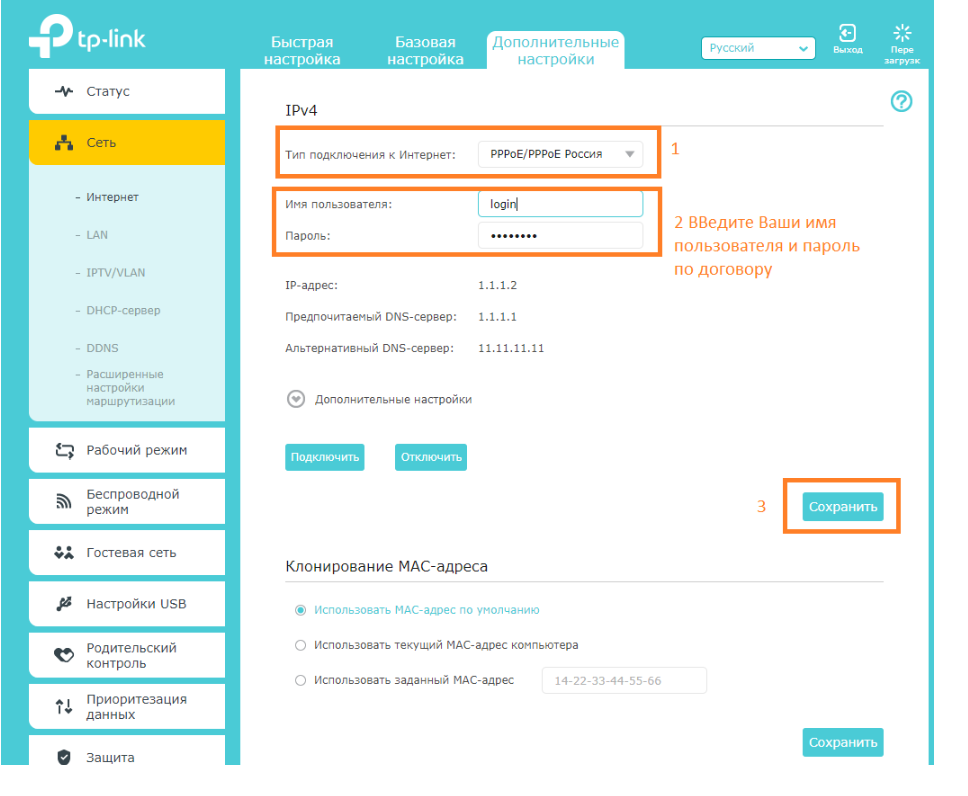
Настройка IPv6 выполняется поверх стабильного IPv4‑соединения. Сначала убедитесь, что доступ в интернет через PPPoE от Service‑Seo.com уже настроен и работает.
- Вход в веб‑интерфейс
Подключите ПК к роутеру по кабелю или Wi‑Fi.
Откройте браузер и введите http://192.168.0.1 (или tplinkwifi.net).
Введите логин и пароль (по умолчанию — admin/admin, если не меняли). - Переход к настройкам сети
Перейдите во вкладку Дополнительные настройки → Сеть → Интернет. - Выбор PPPoE
В поле «Тип подключения» выберите PPPoE.
Введите имя пользователя и пароль, выданные Service‑Seo.com.
Нажмите Сохранить, затем Подключить. - Проверка подключения
Убедитесь, что статус «Подключено» и индикатор «Интернет» горит зелёным. Откройте любой сайт, чтобы убедиться в работоспособности.
Совет: если интернет не работает, проверьте правильность логина/пароля и перезагрузите роутер.
Шаг 3. Активация IPv6
Перейдите к настройке IPv6 только после успешного запуска IPv4.
- Раздел IPv6
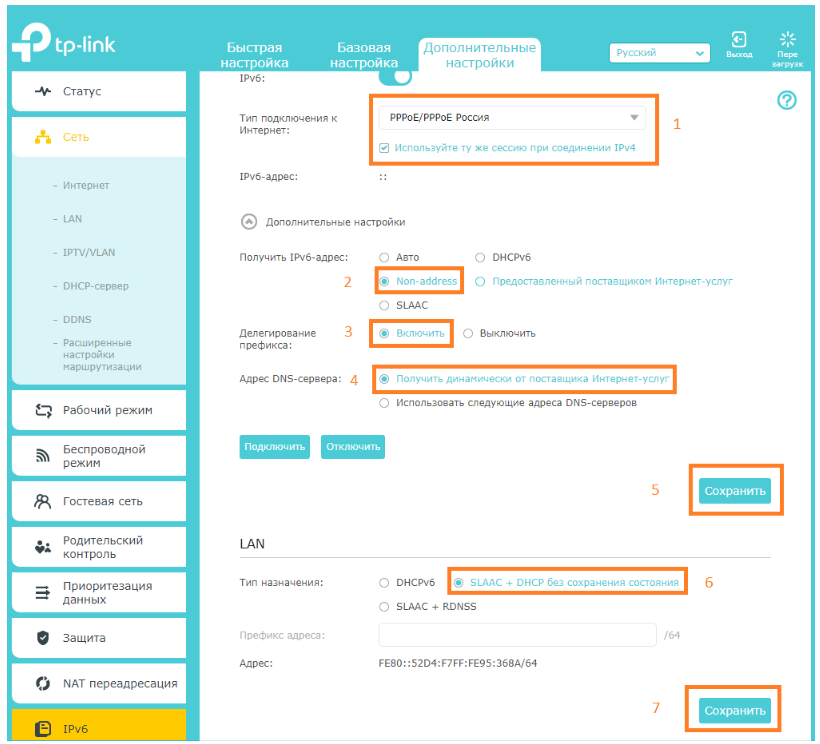
В веб‑интерфейсе выберите Дополнительные настройки → Сеть → IPv6. - Включение IPv6
Установите флажок Enable IPv6. - Выбор метода подключения
Провайдер Service‑Seo.com использует следующие варианты:
Dynamic IP (SLAAC / DHCPv6)
Используется в большинстве случаев: клиент автоматически получает адрес и префикс.
PPPoE
Если Service‑Seo.com выдал отдельные учётные данные для IPv6, выберите PPPoE и задайте имя/пароль для IPv6.
Снимите галочку «Use the same session with IPv4», если нужно раздельное подключение. - Дополнительные параметры
Если провайдер требует опции Vendor Class или DHCP‑option 23, нажмите Advanced и введите соответствующие значения. - Сохранение и подключение
Нажмите Сохранить, затем при необходимости нажмите Renew или Connect.
Главная мысль: правильно выберите тип подключения — Dynamic IP для стандартных настроек, PPPoE — для раздельных IPv6‑сессий.
Шаг 4. Настройка LAN‑IPv6
Чтобы внутренние устройства получали адреса из сети IPv6:
- Раздел LAN
Перейдите в Дополнительные настройки → Сеть → LAN. - Префикс IPv6
Введите префикс, предоставленный Service‑Seo.com, например 2001:db8:abcd::/64. - Метод раздачи адресов
Выберите SLAAC, если устройства сами генерируют адреса.
Или DHCPv6, если требуется централизованная выдача. - Сохранение настроек
Нажмите Сохранить, дождитесь перезагрузки сетевого модуля.
Совет: проверьте, поддерживают ли ваши компьютеры и мобильные устройства IPv6 и активируйте автоконфигуратор в их сетевых настройках.
Шаг 5. Проверка работоспособности IPv6
- Проверка пингом
На ПК или ноутбуке откройте командную строку и введите:
nginxКопироватьРедактироватьping -6 ipv6.google.comУспешные ответы подтвердят корректную работу IPv6. - Онлайн‑тест
Зайдите на сайт ipv6-test.com или test-ipv6.com. Если вам выдали глобальный IPv6‑адрес и отметили «IPv6 ready», всё настроено верно. - Проверка локального адреса
В свойствах сетевого адаптера проверьте, что появился IPv6‑адрес из префикса 2001:db8:abcd::/64.
Главная мысль: тестирование внешнего и внутреннего IPv6 подтверждает работоспособность сети.
Частые вопросы и рекомендации
- Нет адреса IPv6 после включения?
— Перезагрузите роутер и клиента, проверьте, что Dynamic IP выбран верно. - Проброс портов для IPv6
— В разделе IPv6 → Динамическая переадресация задайте правила Allow для нужных портов. - Некоторые устройства не видят IPv6
— Убедитесь, что они обновлены до последних версий ПО и поддерживают IPv6. - Как отключить IPv6?
— Снимите флажок Enable IPv6 и сохраните настройки.
Заключение
Настройка IPv6 на роутерах TP‑Link для Service‑Seo.com состоит из следующих ключевых этапов:
- Обновление прошивки до последней версии.
- Проверка и запуск IPv4‑PPPoE‑подключения от Service‑Seo.com.
- Активация IPv6 в веб‑интерфейсе и выбор метода Dynamic IP или PPPoE.
- Конфигурация LAN‑префикса и метода выдачи адресов.
- Тестирование с помощью ping и онлайн‑сервисов.
Следуя этим шагам, вы обеспечите стабильное и современное подключение по протоколу IPv6, получите доступ ко всем преимуществам нового интернет‑протокола и сделаете свою домашнюю сеть готовой к требованиям будущего. Удачной настройки и надёжной работы!