
В этой инструкции мы на примере рассмотрим использование обработки «Расчет потребностей» для заказа товаров у поставщиков на основании Заказов покупателей.
В примере указаны цифры и настройки для данного примера, вы можете установить настройки подходящие под специфику вашего предприятия.
Включение и обзор функционала обработки «Расчет потребности» вы можете посмотреть в статье на нашем сайте или в видео-инструкции.
Для примера мы создали 3 заказа покупателей с разным количеством, номенклатурой и сроками поставок.
Все три заказа имеют разные даты отгрузки. В двух заказах присутствует одинаковая номенклатура.
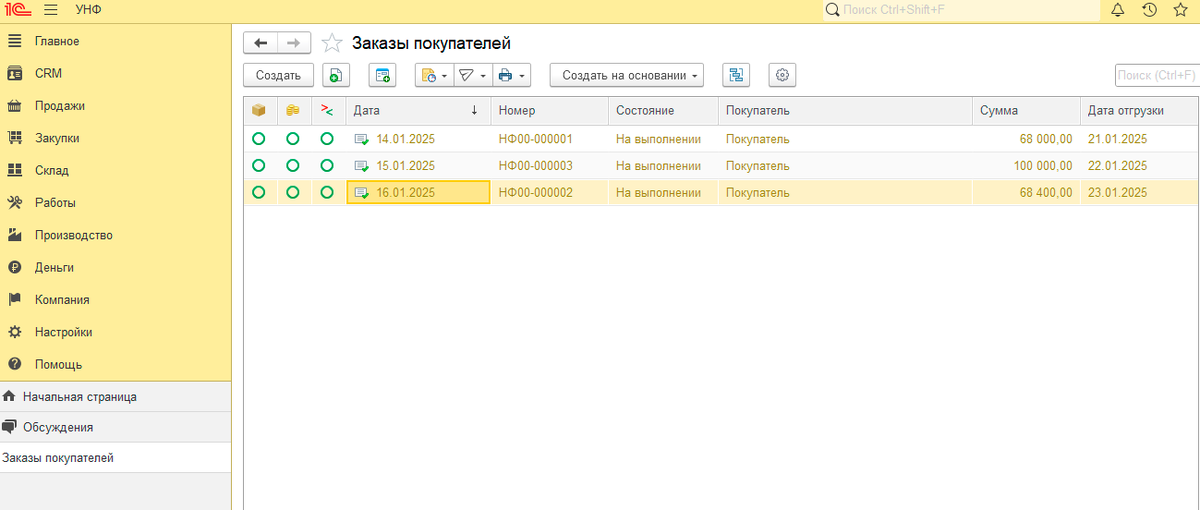
Рис 1. Журнал заказов покупателей в 1С Управление нашей фирмой и 1С розница 3.0
1. Рекомендации для заказов поставщикам
Проходим в обработку «Расчет потребностей» и во вкладке «Рекомендации» в панели настроек вводим следующие настройки.
- Периодичность — выбираем «День»
- Количество периодов планирования — указываем 7 дней, так как у нас все заказы укладываются в одну неделю
- Начало планирования — указываем дату начала недели
- Рассчитывать — выбираем «По заказам» так как по примеру у нас привязка к заказам покупателей.
- Группировать по: - выбираем «Номенклатуре»
- По заказам — ставим галочку в чек-боксе для того чтобы видеть по какому заказу нам необходимо обеспечить товары
Рис 2. Расчет потребностей в запасах в 1С Управление нашей фирмой и 1С розница 3.0
После установки настроек нажимаем на кнопку «Рассчитать»
Программа рассчитает потребность в товарах на основе заказов и остатков на складе.
При разных настройках отображаемая информация может меняться и отличаться от указанной в примере.
В табличной части мы видим следующую информацию:
- в первом столбце мы видим список товаров, которые необходимо заказать
- во втором столбце программа покажет уведомление о проблемах с поставками товаров. Если срок поставки превышает срок поставки в заказе покупателя, то программа уведомит в этом столбце.
- Дефицит — количество товара которого не хватает для обеспечения заказов.
- Заказать — в этом столбце галочками отмечаем товары, которые необходимо заказать, а также количество заказываемых товаров. При нажатии на кнопку над табличной частью «Заполнить по дефициту» программа подставить количество, указанное в столбце «Дефицит». Мы можем вручную изменить количество — кликаем 2 раза на цифру в столбце «Заказать» и вводим нужное количество.
- Просрочено — в этом столбце указывается количество не отгруженных товаров, срок поставки которых превышает дату поставки покупателю.
Рис 3. Расчет потребностей в запасах с просроченной поставкой в 1С Управление нашей фирмой и 1С розница 3.0
!!! Для примера мы скорректировали дату поставки одного заказа и программа выдала предупреждение в столбце предупреждений и в столбце просрочка появилось количество(выделено красным) товара с вероятностью просроченной поставки.!!!
- Далее в табличной части мы видим столбцы с датами планирования — количество столбцов соответствует количеству в поле «Количество периодов планирования» в панели настройки. Напротив товаров мы видим количество товаров к поставке на указанную в столбце дату
- Пополнение запасов - в этом столбце указывается количество товаров необходимых для пополнения складского запаса. Количество появляется при условии указанных в карточке Номенклатуры минимальных-максимальных складских остатков.
В примере программа показывает в табличной части четыре товара. Чтобы посмотреть информацию о товаре нажимаем на пиктограмму «+»
В расшифровке мы видим следующую информацию:
- Начальный остаток — товарные остатки на текущую дату, которые мы можем использовать для обеспечения заказов;
- Поступления - планируемые поступления товаров. Информацию о поступлении товаров программа берёт из актуальных Заказов поставщикам;
- Потребность - в ячейке указывается общее количество товара по всем заказам. Если в настройках установлена галочка «По заказам», то в разделе потребность мы увидим разбивку по заказам покупателей.
- Конечный остаток - плановый остаток товара на складе после отгрузки клиенту
- Рекомендации и заказ — в этой строке программа покажет сколько единиц товара необходимо заказать для обеспечения заказов покупателей. Если в настройках установлена галочка «По заказам», то в разделе потребность мы увидим разбивку по заказам покупателей.
В данном примере при текущих настройках на Рис. 4 мы видим какого и сколько товара нам необходимо закупить для обеспечения поставок по текущим заказам с разбивкой по датам отгрузки.
Рис 4. Пример Расчета потребностей в запасах в 1С Управление нашей фирмой и 1С розница 3.0
Проставляем галочки и количество по товарам для заказам поставщикам и переходим во вкладку «Планирование»
2. Планирование заказов поставщикам
Рис 5. Планирование заказов поставщикам в 1С Управление нашей фирмой и 1С розница 3.0
На этой вкладке мы можем выбрать у какого поставщика и сколько будем заказывать.
В табличной части мы видим список номенклатуры с расшифровкой по поставщикам и заказам покупателей, а также дефицит и плановое количество заказа. В этой вкладке нам необходимо выбрать поставщиков товаров и поставить галочки напротив нужного поставщика и указать заказываемое количество.
Мы можем выбрать несколько поставщиков и распределить заказ между ними, для этого ставим галочки напротив выбранных поставщиков и указываем количество товара, которое будем заказывать у этого поставщика.
Для выбора поставщика программы выводит в табличную часть следующую информацию:
- Способ пополнения — указывается источник поставки — закупка или производство.
- Доступно — в этом столбце указываются остатки товаров на складе поставщиков *
- Дата поступления — ориентировочная дата поставки при заказе у данного поставщика*
- Вид цен — вид цены поставщика по которому мы приобретаем данный товар
- Цена — цена закупки товара у поставщика*
- Сумма — стоимость приобретения выбранного количества у данного поставщика
* данная информация актуальна при ведении в базе остатков и цен поставщиков см статьи
Как внести данные по ценам и номенклатуре поставщиков читайте в наших инструкциях:
Цены поставщиков в 1С:Управление Нашей Фирмой и 1С:Розница 3.0
Номенклатура поставщиков в 1С:Управление Нашей Фирмой и 1С:Розница 3.0.
Выбираем поставщиков и количество и нажимаем на кнопку «Сформировать заказы»
3. Заказы поставщикам в расчете потребностей.
На этой вкладке мы видим список созданных, но не проведенных заказов. Мы можем выделить и провести массово все заказы или открыть заказы, проверить их и провести по отдельности.
Рис 6. Созданные заказы в расчете потребностей в 1С Управление нашей фирмой и 1С розница 3.0
На этой вкладке мы видим список созданных, но не проведенных заказов. Мы можем выделить и провести массово все заказы или открыть заказы, проверить их и провести по отдельности
Рис 7. Заказ поставщику созданный в расчете потребностей в 1С Управление нашей фирмой и 1С розница 3.0
В Заказе поставщику, кроме номенклатуры и количества, мы видим привязку к заказу покупателя и дате поступления заказа.
Кроме этого в комментарии к заказу мы видим указание на то, что заказ сформирован в «Расчете потребностей в запасах».
Заказы поставщикам готовы — отправляем им на электронную почту или другим способом и отслеживаем своевременность поставки.
Таким образом с помощью Расчета потребностей можно спокойно работать с большим количеством товаров и поставщиков.
На этом рассмотрение примера завершаем.
В следующей инструкции мы рассмотрим создание заказов поставщикам на основе минимальных/максимальных остатков.
Читайте наши инструкции на нашем сайте, в социальных сетях и в Дзене, а также смотрите наши видеоинструкции на наших каналах https://rutube.ru/channel/28118379/
https://www.youtube.com/@rps-1c/
Подписывайтесь на наше сообщество VK - https://vk.com/rps_uchet
Тестировать 1С:Управление Нашей Фирмой - https://rps-1c.ru/unf1cfresh
Если остались вопросы, пишите нам на почту: mail@rps-1c.ru или звоните на телефон (он же WhatsApp) +7 (923) 158-67-74
Аренда 1С: УНФ и 1С: Розница 3.0 в облачном сервисе 1С: Фреш - https://rps-1c.ru/1cfresh
Арендовать программы 1С - https://rps-1c.ru/1cfreshforms