Быстрые Ссылки
Когда вы только установили Windows или приобрели новое устройство, всё выглядит прекрасно: рабочий стол чистый, диски пустые, а время загрузки быстрое. Однако со временем мы часто совершаем ошибки, которые могут испортить общее впечатление от Windows. Если вы хотите, чтобы ваша система выглядела опрятно и работала как новенькая, обратите внимание на наиболее распространённые ошибки, которых следует избегать.
5 Избыточное Количество Программ Автозагрузки
Разрешение слишком многим приложениям запускаться при старте системы — одна из самых частых ошибок, которые могут подорвать впечатление от Windows. Каждая программа, добавленная в список автозагрузки, будет запускаться при старте системы, даже если вы не планируете ей воспользоваться сразу. Это может загромождать рабочий стол во время загрузки и замедлить время, необходимое для подготовки устройства к работе.
Если ваш компьютер долго загружается, отключение ненужных программ из автозагрузки может помочь. Щелкните правой кнопкой мыши по кнопке «Пуск» и откройте «Диспетчер задач». Перейдите на вкладку «Автозагрузка», найдите приложения, которые не хотите запускать автоматически, и отключите их. Просто щелкните правой кнопкой мыши по любому приложению и выберите «Отключить».
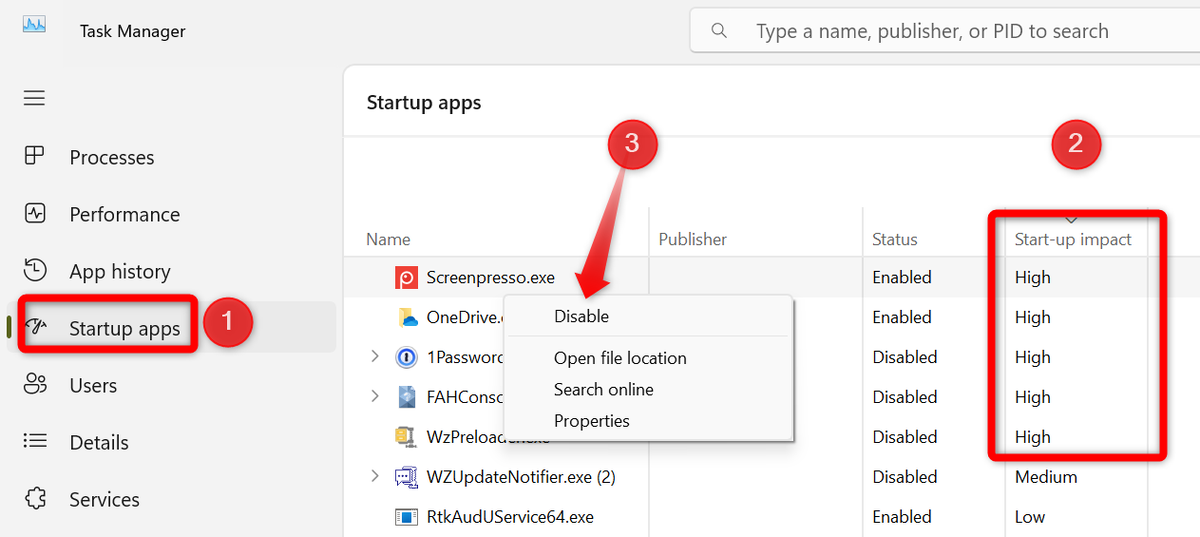
Отключение приложений из автозагрузки может значительно ускорить загрузку вашего ПК, но и другие факторы могут замедлять его. Поэтому стоит проверить и другие возможные проблемы, чтобы ваш компьютер загружался за секунды, а не минуты.
4 Загромождение Рабочего Стола
Если вы, как и я, перегружаете рабочий стол ненужными файлами, ярлыками и папками, забывая удалять лишнее, ваш рабочий стол превращается в настоящий х chaos. Это затрудняет поиск нужных ярлыков и портит аккуратный вид вашего устройства.
Чтобы создать более минималистичный облик, необходимо избавиться от этого беспорядка. Удалите дублирующиеся ярлыки, систематизируйте часто используемые файлы в одну папку и старайтесь минимизировать количество иконок. Если хотите добиться ещё большей опрятности, вы можете временно скрыть все значки рабочего стола. Для этого щелкните правой кнопкой мыши по рабочему столу, выберите «Вид» и отключите «Показать значки рабочего стола».
3 Хаос в Ваших Данных
Если вы сохраняете документы и файлы в случайные папки без надлежащей организации, ваше хранилище может быстро прийти в беспорядок, и находить нужные файлы становится сложнее. Без единой схемы именования всё лишь усугубляется. Чтобы поддерживать чистоту и порядок в Windows, необходимо следить за структурой своего хранилища.
Создайте основные папки, такие как Работа, Личное и Проекты, а затем распределите файлы по подкатегориям для конкретных задач, проектов или типов личных данных. Вы можете даже создать более глубокие подкатегории, чтобы установить логическую иерархию, облегчая поиск нужных файлов. Также регулярно удаляйте старые файлы, которые больше не нужны, и перемещайте данные в зависимости от их частоты использования.
8 Советов по Эффективной Организации Файлов на Вашем ПК с Windows
Держите ваши данные под рукой.
2 Нехватка Место на Диске
Windows требует свободного пространства на диске для виртуальной памяти, временных файлов, системных обновлений и кеширования. Если ваше хранилище почти заполнено, и диск, на котором установлена ОС, заканчивается, ваша система начнет замедляться. Программы будут открываться дольше, файлы будут загружаться медленно, а общая производительность будет казаться вялой.
Чтобы обеспечить плавную работу Windows, вам следует освободить место на диске и оставить достаточно свободного пространства для операционной системы. Чтобы узнать, что занимает место, зайдите в «Настройки» > «Хранилище». Там вы можете удалить ненужные файлы, удалить неиспользуемые приложения, переместить данные на другие диски или перенести менее важные файлы на внешний накопитель.
Поддержание достаточного количества свободного места для основных задач Windows обеспечит эффективность работы вашей системы и убережет вас от разочарований, связанных с предупреждениями о нехватке места.
1 Чрезмерная Настройка Интерфейса
Стандартный интерфейс Windows 11 может показаться скучным, хотя он и стал лучше, чем в предыдущих версиях. У вас есть возможность его настраивать — я тоже так делал. Проблемы начинаются, когда вы переусердствуете. Включение всех визуальных эффектов или использование множества сторонних приложений для настройки панели задач, значков и других элементов системы может привести к проблемам.
Чрезмерная настройка может негативно сказаться на производительности вашего устройства и замедлить его работу, особенно если у вас не самый мощный компьютер. Чем больше приложений вы добавляете, тем труднее будет выявить источники проблем. Частые изменения интерфейса также могут сделать ваш компьютер менее «вашим» и более разрозненным.
Я рекомендую сосредоточиться на основных настройках, таких как изменение размещения панели задач или выбор темы. Лучше использовать встроенные настройки, нежели сторонние утилиты.
Я Настраиваю Эти 7 Параметров Сразу После Установки Windows 11
Windows 11 работает лучше с такими конфигурациями.
Это некоторые ошибки, которые негативно повлияли на моё впечатление от Windows в прошлом. Если вы могли допустить одну из этих ошибок и столкнулись с разочарованием в операционной системе Windows, теперь вы понимаете, кто в этом виноват. Чтобы помочь вашему устройству работать плавно, не переусердствуйте с настройками, освободите место на диске, организуйте свои данные и упорядочите рабочий стол.
Если вам понравилась эта статья, подпишитесь, чтобы не пропустить еще много полезных статей!
Вы также можете найти наши материалы в:
- Telegram: https://t.me/gergenshin
- Youtube: https://www.youtube.com/@gergenshin
- Яндекс Дзен: https://dzen.ru/gergen
- Официальный сайт: https://www-genshin.ru