
Привет, мир!
Компьютерный задрот, Билл Гейтс представляет.
Давайте начинать. В процессе чтения статьи, вы можете кликать на ссылки, чтобы получить дополнительную справочную статью.
Драйвер-это код преобразованный в файл,который добавляет поддержку того или иного оборудования.
Вы можете их устанавливать, удалять, сохранять для последующего использования.
Вот так именуются драйвера(рис.1) и не стоит их боятся. Они ваши друзья.
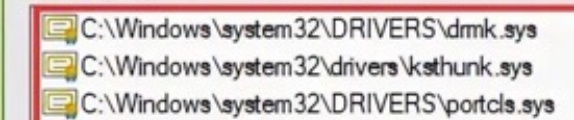
На конце вы верно заметили приписку «sys» ,это расширение которое указывает системе на , то что это файл драйвера.
Расширение в Windows-особая метка ,как идентификатор, формата распознаваемого системой.
Расширение jpg, например означает что вы работает с файлом картинки.
mp4-указывает на работу с видеофайлами.
Но обратно к драйверам.
Сами драйвера можно найти в папке
С:\Windows\system32\DRIVERS
Нажмите сочетание клавиш Win+S
Или откройте «Пуск» и введите путь к папке DRIVERS.
Теперь вы можете сохранить эту папку на внешний носитель , вроде usb flash(флэшки), чтобы при поломке скопировать и заменить эту папку на исправную.
Однако для такого случая нам понадобится WinPe носитель, ведь драйвера используются нашей системой , (как например драйвера видеокарты) и мы не можем просто взять и заменить все драйвера попросту скопировав их с заменой.
Таккже нам не потребуется получать права на эти файлы, в процессе копирования,если вы используете WinPe.
Сохранение драйверов.
Существует программа , которая позволяет сделать архивную копию ваших драйверов.
Пользоватся ею легко, стоит лишь нажать на кнопочку «Start Backup» и выбрать расположение для сохранения копии.
Обновление драйверов.
Выглядит программа красиво и элегантно. Способ работы, прост, нажать на жирную кнопку по центру(рис.2)
Таккже ,вам предложат создать, точку восстановления—соглашайтесь, это ради же, вашего блага:)
Вот и всё на сегодня , что можно сказать о драйверах.
Буду рад, если в комментариях вы будете задавать умные вопросы. Так я смогу узнать больше о ваших пожеланиях и недопонятках ,которые смогу решить в следующих статьях:)
С вами был, Билл, до новых встреч!