
Постоянные подтормаживания во время кино вечера разрушают атмосферу и ухудшают впечатления от просмотра. После долгих мучений от бесконечного буферизированного кольца я наконец-то решился внести несколько простых изменений — и с тех пор мой ТВ перестал бесить подтормаживанием.
1 Установите Приоритетный Доступ для ТВ на Роутере
В современном мире домашние сети часто поддерживают десятки устройств одновременно. Смартфоны, ноутбуки, планшеты, игровые консоли и смарт устройства конкурируют за одну и ту же полосу пропускания. Это одна из главных причин, по которой смарт ТВ начинает подтормаживать, даже если у вас высокоскоростной интернет от провайдера.
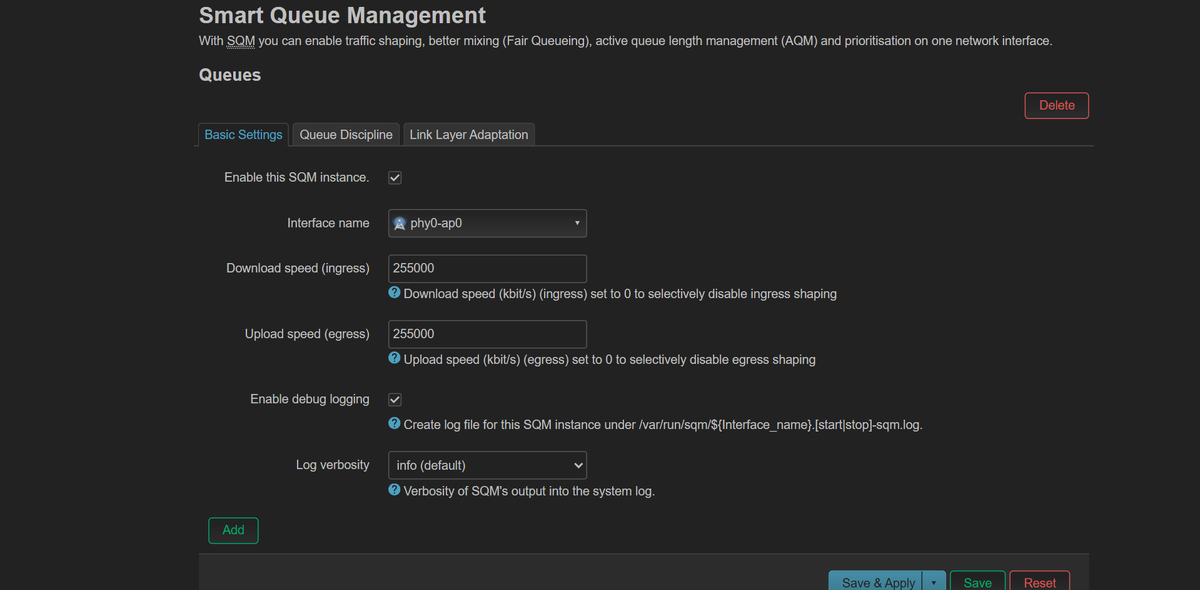
Панель QoS (Качество Обслуживания) стала одной из первых настроек, которые я решил изменить для оптимизации трафика в сети. Этот инструмент не ускоряет интернет, но помогает управлять тем, какие устройства получают приоритетный доступ к сети. Это означает, что если вы установите для вашего ТВ высокий приоритет, роутер выделит необходимую полосу пропускания для безупречного стриминга, даже если другие устройства загружают большие файлы или совершают видеозвонки одновременно.
Вы можете найти настройки QoS на странице администратора роутера (обычно что-то вроде 192.169.100.1 или 192.168.1.1). В зависимости от модели вашего роутера панель QoS может называться по-разному. У моего роутера это именуется SQM (Управление Умной Очередью), в то время как другие могут использовать названия «Управление Трафиком» или «Контроль Пропускной Способности». Обычно в настройках QoS запрашивают диапазон IP, приоритет, а также скорость загрузки и выгрузки.
Чтобы использовать QoS, мне пришлось вручную установить статические IP адреса для нескольких устройств, включая смарт ТВ. Затем я присвоил IP адресу моего смарт ТВ высокий приоритет — «1». После сохранения настроек и перезагрузки роутера я заметил, что теперь мой смарт ТВ воспроизводит в полном разрешении даже в часы пик.
2 Оптимизируйте Настройки Качества Стриминга
Тот факт, что ваш телевизор или стриминговое приложение поддерживает 4K Ultra HD, не означает, что ваш интернет или смарт ТВ смогут с этим справиться. Если ваша сеть не может предоставить необходимую полосу пропускания, вы столкнетесь с подтормаживаниями и разрывами вместо плавного воспроизведения. Также важно проверить характеристики вашего телевизора: если он не может воспроизводить истинный 4K HDR, вы просто тратите пропускную способность на максимальное качество.
Поскольку я в основном использую Plex и YouTube Premium для стриминга, я сосредоточился на настройках качества в этих приложениях. Для Plex я открыл настройки приложения и активировал Автоматическую Настройку Качества. Эта функция позволяет Plex начинать воспроизведение с ваших предпочтительных настроек и автоматически корректировать качество видео в зависимости от текущех скорости соединения.
4K прямые трансляции становятся всё более распространёнными, но это не всегда лучший вариант. Если ваша сеть не может поддерживать 4K трансляции с низкой задержкой, зачастую лучше установить качество на QHD (1440p) или HD (1080p). В случае с живым контентом небольшая задержка может быть допустимой, однако, когда трансляция начинает зависать на несколько секунд и больше, снижение разрешения может значительно улучшить ситуацию. Плавное, синхронное воспроизведение на чуть более низком разрешении оказывается предпочтительнее, чем 4K трансляция, которая постоянно подтормаживает.
Уменьшение качества стрима — это не только более плавное воспроизведение, но и поддержание синхронизации и актуальности живых трансляций. Я предпочел бы беспрерывные стримы на более низком разрешении, чем страдать от просмотра 4K контента, который постоянно буферизирует или заикается.
3 Переключите Диапазон Частоты Wi-Fi
Есть несколько способов приоритизировать ваше стриминговое устройство на Wi-Fi. Один из самых простых — переключить подключение с 2.4GHz на 5 GHz диапазон. 2.4GHz предоставляет больший радиус действия, однако медленнее, в то время как 5GHz быстрее, но с меньшей радиусом.
Так как мой смарт ТВ находится в одной комнате с роутером, я переключил его на диапазон 5GHz. Это позволяет моему устройству быстрее загружать стримы, не беспокоясь о силе сигнала. Если ваш телевизор находится дальше или отделён несколькими стенами, стоит разместить точку доступа Wi-Fi ближе или приобрести повторитель, а может быть даже систему Mesh, чтобы полностью покрыть пространство более быстрым 5GHz диапазоном.
4 Очистите Кэш ТВ и Приложений
Смарт ТВ на самом деле является небольшим компьютером с большим экраном, и, как любой компьютер, они со временем накапливают цифровой мусор. Этот мусор называется кэшем, и он может замедлять процессор ТВ, что приводит к подтормаживанию.
Я стараюсь очищать кэш на своём телевизоре и стриминговых приложениях примерно раз в месяц. В большинстве телевизоров вы найдёте эту опцию в меню Настройки под разделом Приложения или Программами. Выберите приложение, нажмите Очистить Кэш, и всё готово. Если ваш телевизор не предлагает эту возможность, можно удалить и заново установить приложения — это также поможет.
Очистка кэша на старых телевизорах или устройствах с ограниченными ресурсами значительно улучшает производительность и общее восприятие.
5 Измените Настройки DNS
DNS (Система Доменных Имен) сервера отвечают за преобразование доменных имен, таких как editorial.com, в IP-адреса, которые ваш смарт ТВ использует для подключения к стриминговым сервисам. По умолчанию большинство телевизоров используют DNS-серверы, предоставляемые вашим интернет-провайдером, но это не всегда самые быстрые или надёжные варианты. Медленные или перегруженные DNS-серверы могут вызвать задержки, когда ваш ТВ пытается получить доступ к стриминговым приложениям, что приводит к увеличению времени загрузки и частой буферизации.
Можно переключить DNS вашего устройства на публичный сервер. Google DNS (8.8.8.8 и 8.8.4.4) или Cloudflare DNS (1.1.1.1 и 1.0.0.1) — отличные варианты. Для этого я перешёл в сетевые настройки своего телевизора, выбрал Ручной DNS и ввёл нужные цифры.
Если ваш ТВ не позволяет изменять настройки DNS напрямую, вы можете задать пользовательские DNS-серверы на вашем роутере. Таким образом, каждое устройство в вашей домашней сети будет автоматически использовать новые DNS-серверы. Просто имейте в виду, что некоторые роутеры, предоставляемые провайдером, могут ограничивать доступ к настройкам DNS; в таких случаях имеет смысл рассмотреть установку собственного роутера для большего контроля.
6 Настройте Параметры Буферизации Воспроизведения
Не каждый телевизор или приложение имеет эту опцию, но если ваши устройства поддерживают ее, стоит попробовать. Настройки буфера воспроизведения контролируют, сколько видео ваш телевизор загружает заранее перед его воспроизведением. Увеличив буфер, вы даёте своему ТВ больше времени для загрузки нового контента, что сокращает время буферизации во время просмотра.
Поскольку я использую свой собственный сервер, мне пришлось настроить буфер транскодирования, который в основном является буфером воспроизведения на стороне сервера. Я установил качество буфера на Быстро и размер буфера на 60 секунд, что даёт минуту предварительно загруженного контента. Эта настройка помогает предотвратить заикание 4K во время воспроизведения фильмов. Хотя это немного увеличивает время загрузки, я заметил, что мой смарт ТВ теперь воспроизводит фильмы гораздо более плавно.
Подтормаживание было постоянной головной болью, когда я смотрел фильмы на своём смарт ТВ, но благодаря нескольким доработкам и лучшему пониманию работы своей сети и приложений, стриминг наконец-то стал заметно более плавным. Если вы всё ещё наблюдаете эти кольца буферизации на экране, попробуйте внести некоторые из этих изменений на своём устройстве и посмотрите разницу своими глазами.
Если вам понравилась эта статья, подпишитесь, чтобы не пропустить еще много полезных статей!
Вы также можете найти наши материалы в:
- Telegram: https://t.me/gergenshin
- Youtube: https://www.youtube.com/@gergenshin
- Яндекс Дзен: https://dzen.ru/gergen
- Официальный сайт: https://www-genshin.ru