
Аннотация
Я уже много лет пользуюсь macOS и считаю себя опытным пользователем, но на функцию Умных Папок в Finder долго не обращал внимания. На самом деле, это потрясающий инструмент, который полностью изменил мой подход к организации и управлению файлами на Mac.
Что такое Умные Папки?
Хотя каждый пользователь Mac ежедневно работает с Finder, это приложение не поощряет его изучение. В результате многие полезные функции остаются вне поля зрения. Умные Папки — одна из таких функций. Она доступна лишь через меню Файл, и, если вы не заметите её, вряд ли когда-либо на неё наткнётесь.
Я долго игнорировал Умные Папки, и зря — это поистине революционное решение. Теперь мне не нужно вручную искать нужные файлы по папкам. Они позволяют находить нужное мгновенно и автоматически.
Умная Папка — это виртуальная папка, созданная на основе сохранённого запроса поиска в Finder. Она выглядит и функционирует как обычная папка, но не содержит реальных файлов.
Создавать Умные Папки можно по множеству критериев. Вместо стандартных, таких как дата создания или изменения файла, тип файла или содержание, доступны и более специфические параметры, например, битрейт видео или количество страниц в документе.
Главное преимущество Умных Папок заключается в их динамичности. Они автоматически обновляются при создании или редактировании новых файлов, соответствующих вашим критериям. Это значительно упрощает управление вашим Mac; файлы могут одновременно находиться в нескольких Умных Папках. Не нужно беспокоиться о дубликатах, даже если они отображаются в разных местах.
Как Я Использую Умные Папки для Поддержания Порядка
Я применяю Умные Папки, чтобы видеть файлы, с которыми работал за последнюю неделю, выделять документы с определёнными словами и находить крупные файлы, ведь у меня постоянно не хватает места на Mac. И это лишь некоторые из многочисленных способов использования Умных Папок.
Настроить Умные Папки легко. Для начала откройте Finder, щёлкнув по рабочему столу или на иконку Finder в Док. Затем выберите Файл > Создать Умную Папку.
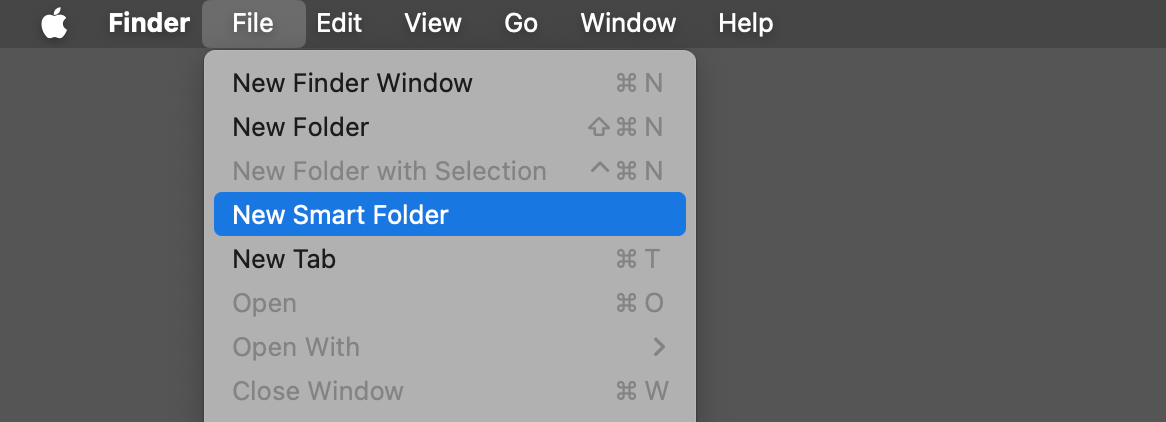
Рядом с опцией "Поиск" выберите, хотите ли вы искать файлы на всём жестком диске или только в открытой папке. Далее нажмите на " " (плюс) в правом верхнем углу окна.
Выберите в выпадающем списке "Имя" категорию. Большинство из них интуитивно понятны, но если что-то кажется непонятным, не бойтесь поэкспериментировать с вариантами. Нажмите "Другое", чтобы увидеть широкий выбор дополнительных опций.
Затем заполните остальные параметры правила. Например, чтобы выделить недавно созданные файлы, я выбираю "Дата создания", "в пределах", "3" и "дней".
Нажмите кнопку " " для добавления дополнительных правил и уточнения поиска. Я добавил "Тип", "Изображение" и "Все". Эта Умная Папка будет показывать все изображения, созданные за последние три дня.
Нажмите "Сохранить", чтобы завершить. Дайте Умной Папке имя и выберите, где её сохранить. Обычно она появится в боковой панели Finder.
Как Создать Самые Полезные Умные Папки
Правила Умных Папок могут накапливаться, так что добавляйте столько критериев, сколько нужно. Но не переборщите. Секрет в том, чтобы быть специфичным, но не слишком конкретным.
Существуют определённые ограничения на то, что может находить Умная Папка. Например, если вы ищете содержание файла, оно должно быть в формате, который macOS может читать.
Вы можете сохранять Умные Папки где угодно на вашем Mac, как и любые другие папки. В большинстве случаев лучше оставить их в стандартной папке "Сохраненные поиски" и добавить их в боковую панель Finder для удобного доступа.
Кроме того, вы можете разместить их в Док. Просто перетащите папку на Док, ближе к правой стороне, рядом с иконкой Корзины.
Редактировать Умные Папки можно даже после их создания. Откройте папку, нажмите на иконку Опций на панели инструментов и выберите "Показать критерии поиска". Теперь можно изменить правила поиска для корректировки содержимого папки.
Когда Умная Папка больше не нужна, просто переместите её в корзину. Это не приведет к удалению файлов внутри папки.
Умные Папки — это одна из тех функций macOS, которые, хоть и скрыты, невероятно мощны и становятся незаменимыми, когда вы их обнаруживаете. Они определённо заслуживают внимания, и у Finder есть ещё много сокровищ, ожидающих своего открытия.
Если вам понравилась эта статья, подпишитесь, чтобы не пропустить еще много полезных статей!
Вы также можете найти наши материалы в:
- Telegram: https://t.me/gergenshin
- Youtube: https://www.youtube.com/@gergenshin
- Яндекс Дзен: https://dzen.ru/gergen
- Официальный сайт: https://www-genshin.ru