Краткий обзор
Если у вас возникают сложности с интернетом или ваш ПК не может подключиться к Wi-Fi, сброс сетевых настроек может помочь разобраться с этими проблемами. Я расскажу, как это сделать на вашем компьютере с Windows 11.
Что произойдет при сбросе сетевых настроек
Сброс сетевых настроек в Windows 11 удаляет и переустанавливает все адаптеры Wi-Fi, Ethernet и VPN. В результате этого будут удалены все сохраненные сети Wi-Fi, а также стерты ваши настройки DNS, прокси и любые конфигурации IP.
Если у вас сохранено много сетей Wi-Fi и вы не хотите подключаться к каждому из них заново после сброса, экспортируйте эти сети в файл (как это подробно описано в следующем разделе).
Когда стоит выполнять сброс сети?
Существует множество ситуаций, когда сброс сети может оказаться полезным. Например, если вы сталкиваетесь с трудностями при подключении к интернету или другими сетевыми проблемами, сброс сетевых настроек, вероятно, поможет вам решить эти вопросы. Это также поможет справиться с частыми отключениями Wi-Fi, если вы с этим сталкиваетесь.
Как сбросить стек TCP/IP в Windows 10 и Windows 11
Фраза «Сбросьте его на уровень по умолчанию» не такая уж банальная, как «Вы пробовали выключить и включить снова», но она по-прежнему работает довольно часто.
Если кто-то настроил VPN или параметры прокси, и они вызывают проблемы в вашей работе, сброс сетевых настроек может устранить эти помехи. Восстановление сетевых настроек к значениям по умолчанию может быть полезно, особенно если вы меняете сеть и хотите начать с нуля.
Как сбросить сетевые настройки
Чтобы сбросить сеть в Windows 11, откройте Настройки, нажав сочетание клавиш Windows i. В левом меню выберите «Сеть и интернет», а на правой панели — «Дополнительные параметры сети».
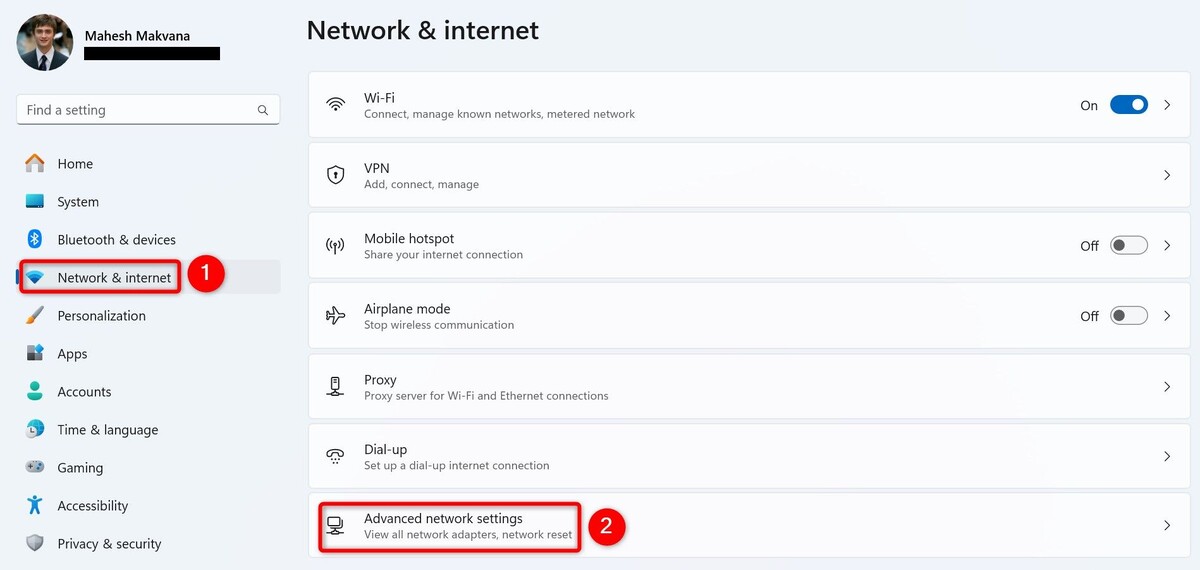
На следующем экране в разделе Дополнительные настройки нажмите на «Сброс сети».
На следующей странице, рядом с пунктом Сброс сетевых настроек, нажмите «Сбросить сейчас».
Появится запрос, который спросит вас, действительно ли вы хотите удалить сетевые настройки. Нажмите «Да», чтобы продолжить.
Windows 11 начнет процесс удаления ваших сетевых настроек.
Что делать после сброса сетевых настроек?
После сброса сетевых настроек вам потребуется настроить некоторые параметры для подключения к интернету. Вам нужно будет подключиться к вашим Wi-Fi сетям, выбрав их из списка и введя соответствующие пароли. Также может понадобиться заново установить ваш VPN, если он использовался ранее.
Если вы использовали статический IP-адрес или настраивали пользовательские DNS, их также может потребоваться повторно добавить, так как сброс сети удалит эти данные.
Экспорт сохраненных сетей Wi-Fi на вашем ПК
Если на вашем ПК много сохраненных сетей Wi-Fi, вы можете экспортировать их в отдельные файлы вместе с паролями. Это позволит вам быстро подключаться к ним после сброса сетевых настроек.
Как увидеть свой пароль Wi-Fi в Windows 11
Ваш ПК сохранил все ваши пароли Wi-Fi!
Для этого создайте папку, в которую хотите сохранить сети Wi-Fi. Например, откройте корневую папку диска C и создайте новую папку с именем WiFiBackup. Затем откройте Поиск Windows (нажмите Windows S), введите Командная строка и выберите утилиту из найденного списка.
В окне Командной строки введите следующую команду и нажмите Enter:
В папке WiFiBackup вы найдете XML-файл для каждой из ваших сохраненных сетей Wi-Fi. Откройте файл с помощью приложения, такого как Microsoft Edge, чтобы увидеть пароль сети. Позже вы можете импортировать этот файл обратно на своем ПК. Для этого откройте Поиск Windows (нажмите Windows S), введите Командная строка и выберите «Запуск от имени администратора». Нажмите «Да» в окне управления учетными записями пользователей. В окне CMD введите следующую команду и нажмите Enter:
Что делать, если проблемы с сетью не исчезли даже после сброса?
Если вы по-прежнему сталкиваетесь с проблемами, даже после сброса сетевых настроек, возможно, дело кроется не в вашем компьютере. Например, ваш физический сетевой адаптер может быть неисправен, что приводит к проблемам с подключением. В таком случае вам придется отремонтировать или заменить его.
Если у вашего интернет-провайдера (ISP) возникают проблемы, их трудно будет решить через ваш компьютер. Вам следует обратиться в службу поддержки, чтобы выяснить, в чем именно проблема. Если трудности вызваны вредоносным ПО или настройками фаервола, необходимо разобраться с этим. Например, проведите антивирусное сканирование на своем ПК, чтобы обнаружить и удалить возможные угрозы.
Как решить распространенные проблемы с Wi-Fi в Windows 11
Чтобы устранить основные проблемы с Wi-Fi в Windows 11, есть несколько быстрых и простых приемов, которые вам могут помочь.
Чтобы определить, связана ли проблема с вашим ПК или сетью, попробуйте подключить другое устройство к вашей сети. Если оно тоже испытывает те же проблемы, значит, дело в самой сети, а не в вашем компьютере. В этом случае может понадобиться помощь сетевого специалиста, чтобы разобрать ситуацию и решить возникшую проблему, прежде чем вы подключите ваш ПК с Windows 11.
Таким образом, вы сможете сбросить индивидуальные настройки сети и вернуть все параметры к значениям по умолчанию в Windows 11. Если это не решит проблему, вы также можете рассмотреть возможность сброса вашего ПК до заводских настроек.
Если вам понравилась эта статья, подпишитесь, чтобы не пропустить еще много полезных статей!
Вы также можете найти наши материалы в:
- Telegram: https://t.me/gergenshin
- Youtube: https://www.youtube.com/@gergenshin
- Яндекс Дзен: https://dzen.ru/gergen
- Официальный сайт: https://www-genshin.ru