Быстрая навигация
Я не припомню ни одного месяца с тех пор, как начал пользоваться Windows, чтобы не столкнуться с какими-либо проблемами. Каждый раз, когда что-то идет не так, я обращаюсь к встроенному инструменту Windows — командной строке. Сначала она может показаться пугающей, но как только я с ней ознакомлюсь, она становится незаменимым помощником для решения проблем.
5 Восстановление поврежденных системных файлов
Когда мой компьютер начинает зависать, выдает синий экран смерти (BSOD), замедляется или ведет себя странно, я в первую очередь проверяю, не вызваны ли эти проблемы поврежденными системными файлами. К счастью, командная строка делает этот процесс очень простым. Я открываю утилиту и ввожу sfc /scannow, которая сканирует на наличие поврежденных или отсутствующих файлов и пытается автоматически их исправить.
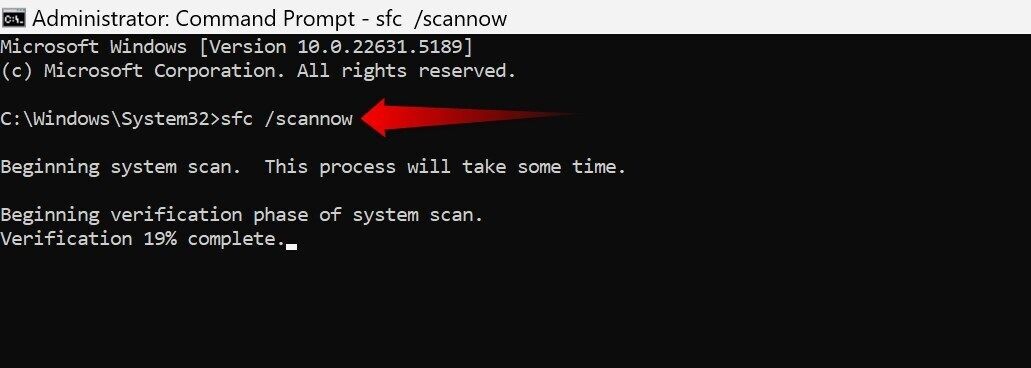
По завершении сканирования она создает отчет о всех проблемах, обнаруженных с системными файлами, и сообщит, были ли они успешно исправлены. Если проблема не исчезает, я использую инструмент DISM для восстановления образа Windows. Вводя DISM /Online /Cleanup-Image /RestoreHealth, я позволяю ему завершить работу, а затем снова запускаю sfc /scannow, что обычно решает проблему.
Эти команды помогают мне решить большинство системных проблем и чаще всего применяются в командной строке.
4 Решение проблем с сетевым подключением
Мы все с этим сталкивались: именно в тот момент, когда нужно завершить срочную работу или уложиться в срок, интернет начинает капризничать. Возможно, Wi-Fi постоянно отключается, соединение очень медленное или вообще пропадает. Я периодически сталкиваюсь с этой проблемой, и прежде чем обвинять провайдера, предпочитаю запустить несколько проверок в командной строке, чтобы разобраться, в чем дело.
Вот команды, которые я обычно использую, и что они делают:
Это основные команды, которые я использую, и они обычно помогают решить большинство проблем с подключением. Тем не менее, также существуют более продвинутые команды для глубокой диагностики сетевых неполадок.
Не работает интернет? 10 советов по устранению неполадок
Интернет вдруг перестал работать?
3 Сканирование и диагностика ошибок на жестком диске
Windows предоставляет встроенный инструмент под названием Проверка диска, который много лет является частью моего регулярного обслуживания системы. Этот инструмент сканирует файловую систему вашего диска и его физические сектора, чтобы выявить и исправить такие проблемы, как поврежденные файлы, плохие сектора, потерянные кластеры и ошибки директорий. Если на эти проблемы не обратить внимание, они могут привести к повреждению файлов, зависаниям системы и другим неприятностям.
Чтобы запустить его, откройте командную строку и введите chkdsk C: /f /r. Здесь C: — это диск, который вы хотите просканировать, /f означает, что инструмент должен исправить любые обнаруженные ошибки, а /r указывает на поиск плохих секторов и восстановление читаемых данных.
Если ошибки на жестком диске происходят часто, я также использую команду wmic diskdrive get status, чтобы проверить состояние диска. Если вывод показывает «OK», значит, диск в порядке. Но если он сообщает «Pred Fail» или «Unknown», это сигнализирует о том, что диск может выходить из строя, поэтому, как только я замечаю это, я делаю резервное копирование важных данных.
2 Принудительное завершение неподвижных приложений
Когда приложение или задача зависает, мы обращаемся к Диспетчеру задач, чтобы принудительно его закрыть. Но что делать, если Диспетчер задач не справляется с этой задачей? В таком случае я использую команду taskkill в командной строке, чтобы завершить упрямые процессы. Я могу остановить процесс, используя его название или идентификатор процесса (PID), но проще использовать название, так как это не требует поиска PID.
Чтобы завершить конкретное приложение или процесс, откройте командную строку и введите taskkill /IM processname.exe /F. Замените «processname» на действительное название процесса. Например, чтобы закрыть Блокнот, я бы использовал: taskkill /IM notepad.exe /F. Здесь /IM обозначает имя образа, а /F принудительно завершает процесс.
Вы также можете закрыть несколько процессов одновременно, указав их через дополнительные флаги /IM, например: taskkill /IM app1.exe /IM app2.exe /F. Просто добавьте названия необходимых процессов.
1 Устранение неполадок Microsoft Store и приложений
Я часто пользуюсь приложениями из Microsoft Store, но иногда они ведут себя странно: не открываются, не обновляются или заставляют сам Store зависать или тормозить. В таких ситуациях я очищаю кэш Microsoft Store, и это обычно помогает решить проблему.
Для этого откройте командную строку и введите wsreset.exe. Это откроет пустое окно командной строки на несколько секунд, а затем автоматически запустит Microsoft Store.
Если это не сработает, можно повторно зарегистрировать приложения Microsoft Store для всех пользователей, чтобы устранить постоянные проблемы.
Microsoft Store не открывается на Windows 11? 8 способов это исправить
Начните устанавливать приложения из Microsoft Store!
Командная строка — это не устаревший инструмент; я до сих пор активно использую ее для решения проблем с Windows. Теперь вы знаете, как можно исправлять неполадки без необходимости использовать сложные интерфейсы. Так что в следующий раз, столкнувшись с одной из вышеупомянутых проблем, попробуйте это замечательное черное окно — есть все шансы, что оно поможет вам!
Если вам понравилась эта статья, подпишитесь, чтобы не пропустить еще много полезных статей!
Вы также можете найти наши материалы в:
- Telegram: https://t.me/gergenshin
- Youtube: https://www.youtube.com/@gergenshin
- Яндекс Дзен: https://dzen.ru/gergen
- Официальный сайт: https://www-genshin.ru