Быстрые Ссылки
Ubuntu завоевала популярность среди любителей Linux благодаря своей стабильности, безопасности и удобному интерфейсу. Но даже самые надежные системы могут иногда подводить. Если вы столкнулись с загрузочными ошибками, проблемами с Wi-Fi или другими неприятностями, эти советы могут оказаться вам полезными.
Ниже приведенные решения не являются единственными путями. Гибкость Ubuntu позволяет решать проблемы разными способами. В зависимости от вашей конфигурации и личных предпочтений, один метод может оказаться более эффективным. Если возникнут трудности, важно оставаться любознательным, эксперименты и обращения к сообществу могут помочь.
Ubuntu не загружается
Проблемы с загрузкой в Ubuntu могут проявляться по-разному: черные экраны, ошибки GRUB или сообщения вроде "initramfs" и "BusyBox". Чаще всего такие сбои происходят из-за неправильно настроенных загрузчиков, поврежденных файловых систем или несовместимости оборудования. Первое, что стоит сделать — это проверить системные журналы с помощью:
Эта команда покажет логи текущей сессии загрузки и поможет выявить, на каком этапе происходит сбой. Если у вас есть проблемы с GRUB или загрузчиком, имеет смысл воспользоваться такими инструментами, как Boot-Repair:
Эта утилита может автоматически исправить распространенные проблемы с загрузкой, восстанавливая или переустанавливая GRUB. Для подробного изучения, посмотрите мое полное руководство по устранению неполадок загрузки Ubuntu.
7 Настроек, которые я меняю после установки Ubuntu
Небольшие изменения — значительные улучшения.
Проблемы с Wi-Fi
Проблемы с Wi-Fi в Ubuntu часто возникают из-за несовместимости драйверов, настроек управления энергопотреблением или нераспознанного оборудования. Симптомы могут включать невозможность обнаружить сети, частые отключения или медленную скорость. Для начала убедитесь, что ваш беспроводной адаптер распознается:
Эта команда показывает сетевые интерфейсы и их состояния. Если ваш Wi-Fi адаптер виден, но не подключен, возможно, причина в драйвере. Установка или обновление драйверов может решить эту проблему:
Если этого недостаточно, посмотрите полное руководство по устранению проблем с Wi-Fi в Ubuntu.
Проблемы с установкой программного обеспечения
Установка программного обеспечения в Ubuntu может проходить гладко — пока не возникнут проблемы. Вы можете столкнуться с ошибками зависимостей, сломанными пакетами или неудачными установками Snap. Когда что-то не получается установить, я обычно начинаю с команды:
Это может решить много проблем. Если речь идет о пакете .deb и возникла ошибка зависимостей, выполните:
Также стоит проверить наличие конфликтующих менеджеров пакетов. Snap, Flatpak и apt не всегда хорошо взаимодействуют, и попытки установить одно и то же приложение разными методами могут вызвать проблемы.
Эти приложения доступны как на Windows, так и на Linux
Оставайтесь продуктивными на Windows и Linux с помощью этих 7 кроссплатформенных приложений.
Проблемы с графическими драйверами
Если ваш экран не отображает изображение должным образом, имеет неправильное разрешение, отсутствует аппаратное ускорение или происходят разрывы изображения, это может быть связано с проблемами графического драйвера. Это чаще бывает с картами NVIDIA, но даже системы на базе Intel и AMD могут столкнуться с трудностями. Я обычно проверяю вкладку "Дополнительные драйверы" в "Программном обеспечении и обновлениях". Ubuntu нередко распознает вашу видеокарту и предлагает установить проприетарные драйверы, если они доступны. Если ничего не отображается или производительность остается плохой, попробуйте эту команду для систем NVIDIA:
После этого нужно будет перезагрузить систему. Если у вас не карта NVIDIA, все равно можно попробовать переключиться с открытого драйвера на драйвер от производителя (если он доступен).
Медленная производительность
Ubuntu может замедляться по самым разным причинам, особенно если вы используете полнофункциональную среду рабочего стола, такую как GNOME, на более старом оборудовании.
Я начинаю с:
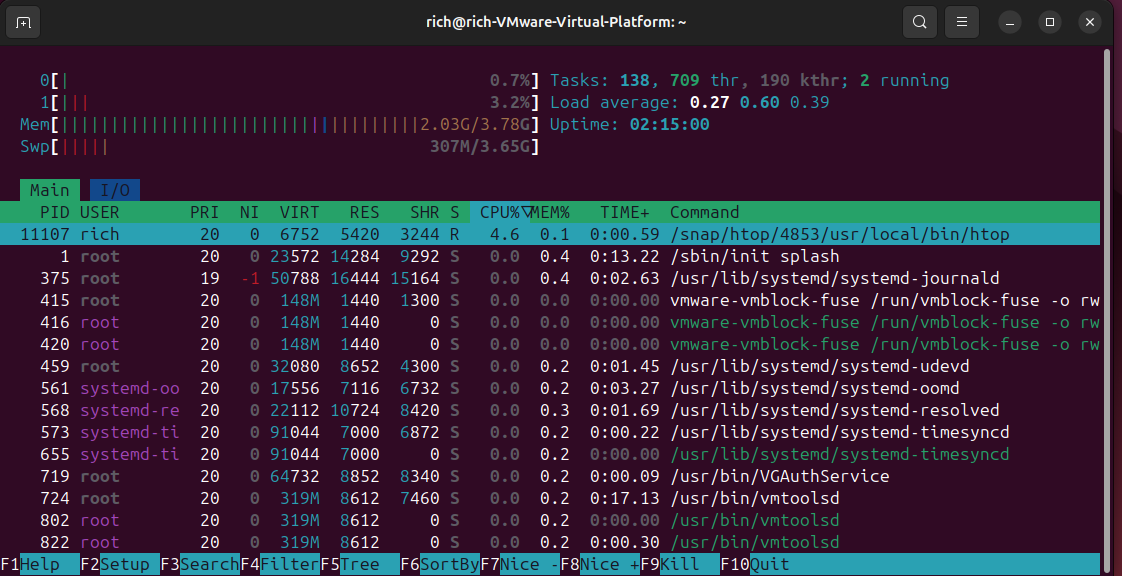
htop дает возможность в реальном времени отслеживать использование ЦП, оперативной памяти и процессов. Я ищу что-то, что постоянно потребляет ресурсы (например, tracker-miner-fs или слишком активный браузер). Также проверьте, что запускается при старте. Перейдите в "Программы автозагрузки" и отключите все, что вам не нужно в данный момент. Если производительность все еще оставляет желать лучшего, подумайте о переходе на легковесный рабочий стол, такой как XFCE или MATE. Эти среды используют значительно меньше ресурсов и могут вдохнуть новую жизнь в старые машины.
Внешнее устройство не распознается
Вставили USB или SD-карту, но система не реагирует? Сначала проверьте, видит ли система вообще устройство с помощью:
Или для получения более детальных данных:
Если устройство отображается, но не монтируется, возможно, проблема заключается в отсутствии драйвера файловой системы. Например, если вы используете диск, отформатированный в exFAT, убедитесь, что поддержка установлена:
Иногда проблема может быть связана с питанием, особенно для внешних накопителей. Попробуйте другой порт или кабель. Если устройство по-прежнему не распознается, проверьте его на другом компьютере, чтобы исключить аппаратный сбой.
Файловые системы в Linux: Когда не стоит использовать Ext4?
Ext4, по сути, является стандартной файловой системой для большинства дистрибутивов. Но всегда ли это лучший выбор?
Проблемы со звуком
Проблемы со звуком могут быть весьма раздражающими, особенно после обновления. Сначала открываю:
Это покажет активные выходные устройства, источники ввода и уровни громкости. Убедитесь, что выбрано правильное выходное устройство — у меня был случай, когда HDMI "перехватывал" звук с динамиков. Если всё выглядит нормально, но звука нет, проверьте alsamixer:
Включите каналы (используйте M) и увеличьте громкость с помощью стрелок. Ubuntu 22.10 и более новые версии используют PipeWire, но более старые полагаются на PulseAudio. Если вы не уверены, попробуйте перезапустить аудиосервисы. Для PulseAudio:
Для PipeWire:
Если звука по-прежнему нет, перезагрузка иногда может решить проблему.
Системные зависания или сбои
Если Ubuntu зависает без видимой причины, это часто связано с проблемами драйверов или перегревом. Первым делом проверяю системные журналы:
Эта команда покажет критические ошибки из последнего сеанса загрузки. Если зависания начались после обновления ядра, попробуйте выбрать более старые версии ядра в меню GRUB во время загрузки. Также вы можете протестировать оперативную память с помощью Memtest86 (доступно из меню GRUB) и убедиться, что оборудование не перегревается, используя:
Если у вас карта NVIDIA и вы подозреваете проблемы с драйвером, переключение между Nouveau (открытым) и проприетарными драйверами иногда может стабилизировать работу системы.
В большинстве случаев у проблем с Ubuntu есть решения. Главное — знать, с чего начать. Будь то исправление отображения, ускорение производительности или восстановление звука и внешних приводов, иногда несколько команд в терминале могут избавить вас от множества неприятностей. А если столкнетесь с серьезными трудностями, сообщество Linux — один из ваших лучших ресурсов. Форумы, вики и сайты вопросов и ответов, такие как Ask Ubuntu, полны людей, которые сталкивались с подобными проблемами и нашли креативные решения. Не бойтесь обращаться за помощью. Именно это делает Linux таким адаптивным.
Если вам понравилась эта статья, подпишитесь, чтобы не пропустить еще много полезных статей!
Вы также можете найти наши материалы в:
- Telegram: https://t.me/gergenshin
- Youtube: https://www.youtube.com/@gergenshin
- Яндекс Дзен: https://dzen.ru/gergen
- Официальный сайт: https://www-genshin.ru