Запускаем загрузку с установочного диска Windows Server 2019. Нажимаем "Далее" Нажимаем "Установить" Для установки сервера с графическим интерфейсом, выбираем "Windows Server 2019 Standard Evaluation (возможности рабочего стола)" и нажимаем "Далее" Ставим галочку "Я принимаю условия лицензии" и нажимаем "Далее" Нажимаем "Выборочная: только установка Windows (для опытных пользователей)" Нажимаем "Далее" Дожидаемся окончания процесса установки. Во время установки ОС несколько раз перезагрузится Вводим пароль Администратора в поля "Пароль" и "Введите пароль еще раз". Нажимаем "Готово" Нажимаем "Ctrl" + "Alt" + "Del", вводим пароль Администратора и входим в систему. Запрещаем другим компьютерам в сети обнаруживать данный сервер, нажав "Нет"
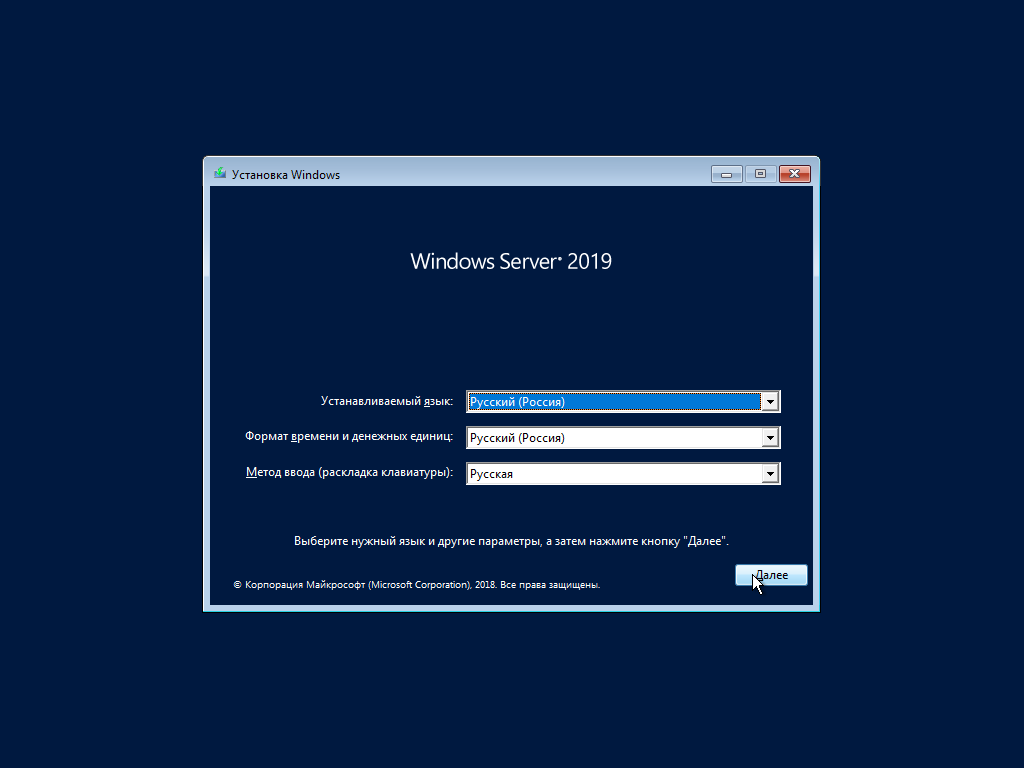
Запускаем загрузку с установочного диска Windows Server 2019. Нажимаем "Далее"
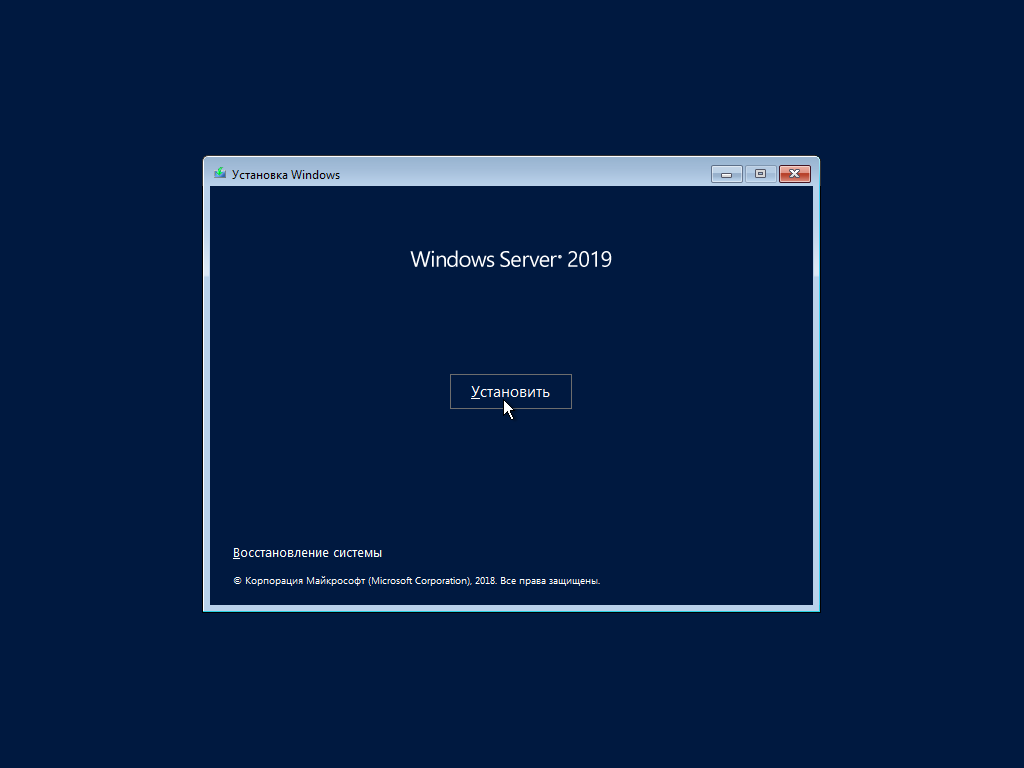
Нажимаем "Установить"
Для установки сервера с графическим интерфейсом, выбираем "Windows Server 2019 Standard Evaluation (возможности рабочего стола)" и нажимаем "Далее"
Ставим галочку "Я принимаю условия лицензии" и нажимаем "Далее"
Нажимаем "Выборочная: только установка Windows (для опытных пользователей)"
Нажимаем "Далее"
Дожидаемся окончания процесса установки. Во время установки ОС несколько раз перезагрузится
Вводим пароль Администратора в поля "Пароль" и "Введите пароль еще раз". Нажимаем "Готово"
Нажимаем "Ctrl" + "Alt" + "Del", вводим пароль Администратора и входим в систему.
Запрещаем другим компьютерам в сети обнаруживать данный сервер, нажав "Нет"