Добавлять клеммы в качестве уровней многоуровневой клеммы можно двумя разными способами:
1. Если клеммы размещены на одном листе, то нужно запустить команду: вкладка «Схема» > панель «Редактировать компоненты» > раскрывающийся список > «Соединить клеммы» и выбрать клеммы, которые должны получить статус уровней многоуровневой клеммы.
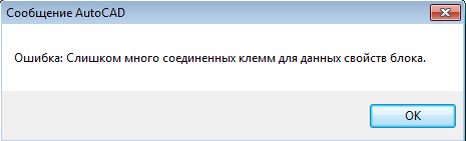
Если количество выбранных клемм превышает количество уровней многоуровневой клеммы, AutoCAD Electrical сообщает об ошибке.
2. Если клеммы размещены на разных листах проекта, то нужно выбрать клемму, которая добавляется в качестве уровня многоуровневой клеммы, и запустить команду «Редактировать компонент».
В диалоге «Вставить/ отредактировать образ клеммы» нажать кнопку «Добавить/ Изменить».
Этот метод можно использовать также для клемм, расположенных на одном чертеже. В этом случае клеммы добавляются в качестве уровней по одной и процедуру приходится повторять для каждой клеммы.
Добавление или изменение уровней клеммы (клеммы на одном чертеже)
Для добавления или изменения уровней многоуровневой клеммы, если все клеммы расположены на одном чертеже, необходимо выполнить следующие шаги:
1. Запустить команду: вкладка «Схема» > панель «Редактировать компоненты» > раскрывающийся список > «Соединить клеммы».
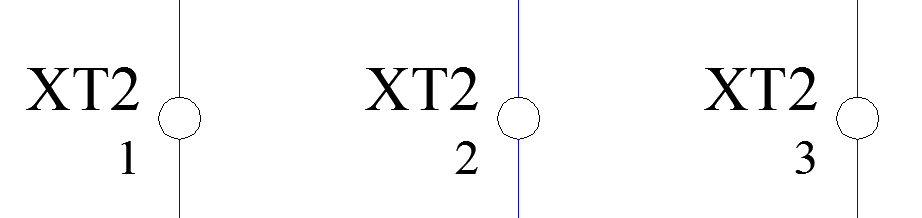
2. Выбрать многоуровневую клемму – оригинал, то есть клемму, уровнями которой станут выбранные далее клеммы.
3. Выбрать клеммы, которые станут уровнями многоуровневой клеммы – оригинала и нажать клавишу Enter.
Если запустить команду «Показать соединения клемм» и выбрать любую из соединенных клемм, то на экране красной пунктирной линией отобразятся связи между клеммами.
Добавление или изменение уровней клеммы (клеммы на разных листах)
Для добавления или изменения уровней многоуровневой клеммы, если клеммы расположены на разных листах, необходимо выполнить следующие шаги:
1. Выбрать клемму, которая будет добавлена в качестве уровня многоуровневой клеммы и в отслеживающем меню выбрать команду «Редактировать компонент».
2. В диалоге «Вставить/ отредактировать образ клеммы» нажать кнопку «Добавить/ Изменить».
3. В диалоге «Добавление/ изменение соединений» выбрать многоуровневую клемму, в которую в качестве уровня добавляется выбранная клемма. Слева в нижнем окне отобразятся уровни многоуровневой клеммы. Нужно выбрать уровень и нажать кнопку «Соединить».
Клемма «ХТ1:2» стала средним уровнем многоуровневой клеммы «ХТ1:1».
4. Аналогично клемма «ХТ1:3» назначается нижнем уровнем многоуровневой клеммы «ХТ1:1», размещенной на первом листе в четвертой зоне (ссылка 1;4).
Если запустить команду «Показать соединения клемм» и выбрать любую из соединенных клемм, то на экране красной пунктирной линией отобразятся связи между клеммами.
Стрелка указывает на то, что клемма размещена на другом листе проекта.