Я приветствую вас, мои дорогие друзья и подписчики! В сегодняшней статье я хочу ответить на вопрос, который мне задал один из моих подписчиков канала «Интеркомп», а именно как в новом интерфейсе YouTube можно обрезать видео. Чтобы обрезать более качественно видеоматериал, вам необходимо использовать обычные медиаредакторы. Любой простенький медиаредактор гораздо лучше и качественнее занимается обрезкой медиафайлов, чем канал YouTube. На канале YouTube можно обрезать видео только в косметических целях.
Как обрезается видео в новом интерфейсе канала YouTube
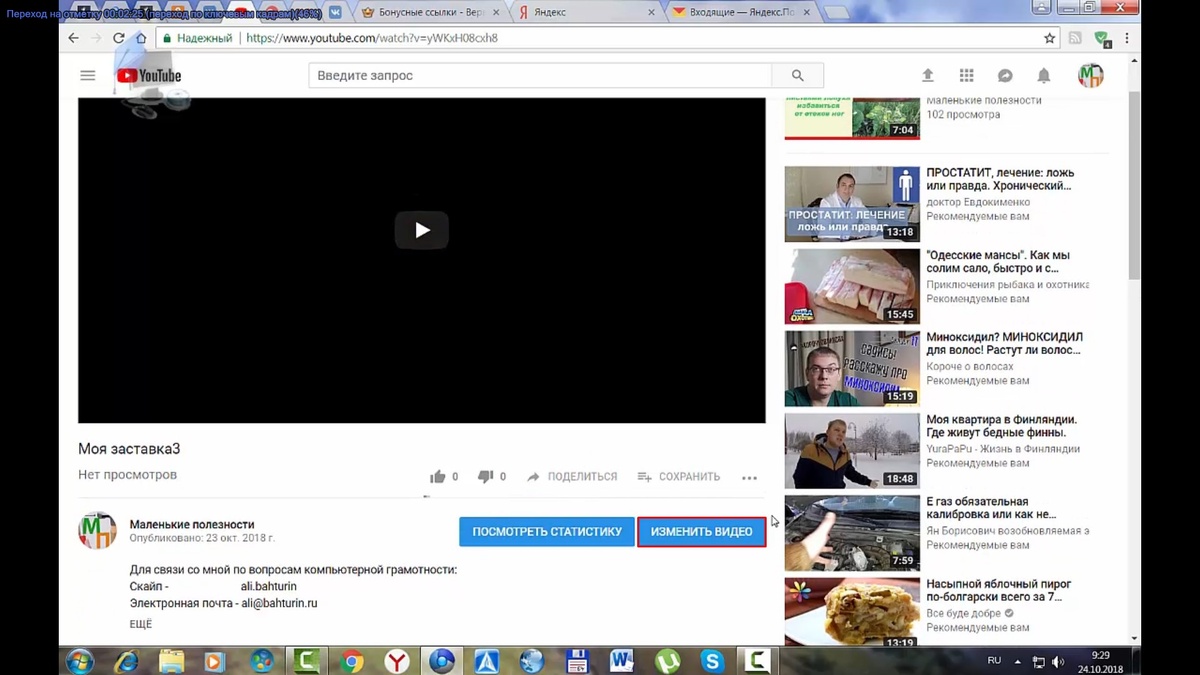
Давайте зайдём на один из моих каналов YouTube и попробуем сделать обрезку в новом интерфейсе YouTube. Для этого мы добавляем на один из моих каналов любое видео, у меня специально есть для этих целей рабочий плейлист, на котором я испытываю различные функции канала YouTube. Я нажимаю на видео, которое меня интересует, после этого нажимаю изменить видео.
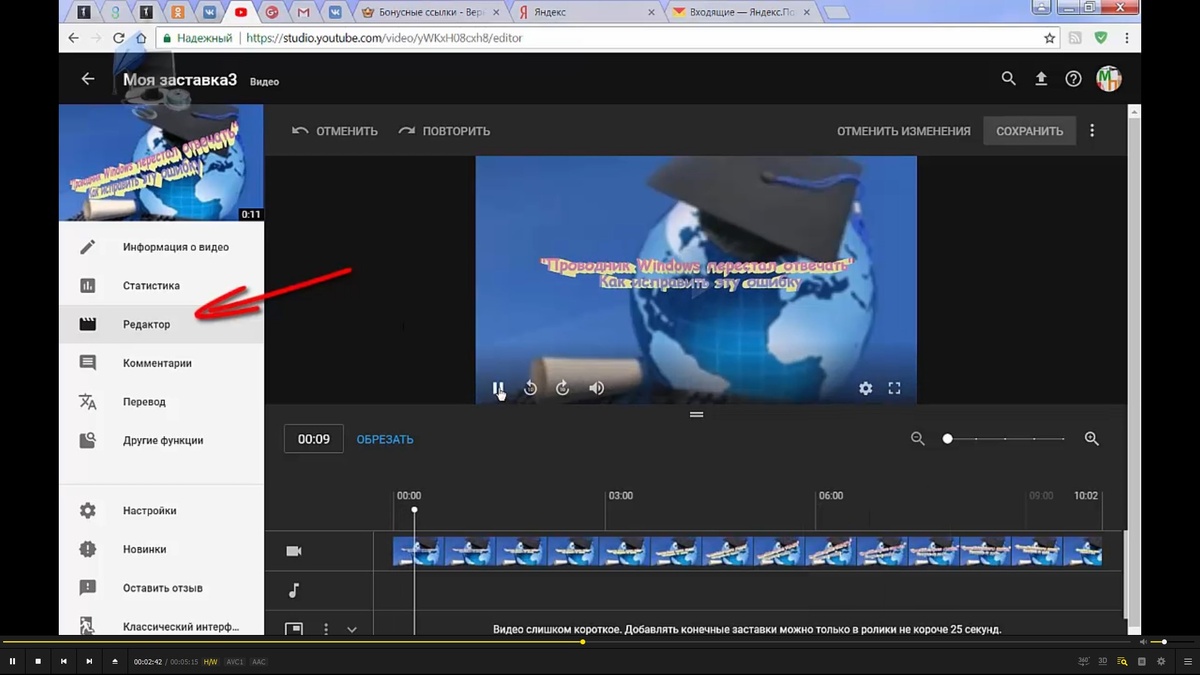
Размер, на который я хочу обрезать видео, я выставляю ползунок и нажимаю разделить.
После того как я нажал разделить, я выбираю ту область, которая будет обрезаться.
После этого я нажимаю просмотреть, чтобы увидеть, как будет выглядеть видео после того как мы обрежем его. Далее я нажимаю в правом сверху углу на сохранить.
Меня предупреждают, что все изменения могут занять несколько часов. Я нажимаю сохранить и внизу пишется, что видео обрабатывается. Вот в принципе так просто можно обрезать видео в новом интерфейсе вашего канала YouTube. Если вам понравилась моя статья, пишите комментарии, ставьте лайки.
Всего вам доброго, всех благ!
#каналЮтуб #новыйинтерфейсYouTube #видео #обрезкавидеонаканалеYouTube