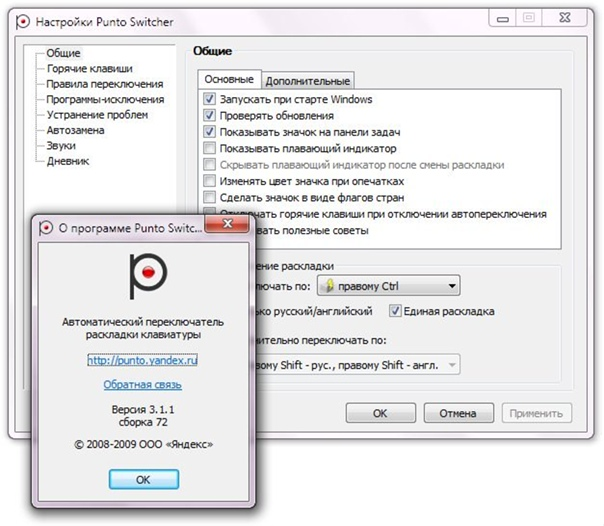
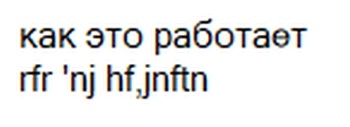
Эта небольшая программа следит за тем в какой раскладке клавиатуры вы печатаете. И если вы вдруг ошиблись не переключив раскладку языка - то она это поймёт и сделает за вас сама. Довольно удобная вещь в работе
Потому что раскладку языка мы переключаем часто и часто забываем это сделать при печати не видя что мы напечатали на экране
Punto Switcher — программа для автоматического переключения между различными раскладками клавиатуры в операционных системах семейства Microsoft Windows и macOS. С 2008 года программа принадлежит «Яндексу». 1
Некоторые возможности Punto Switcher:
- автоматическое переключение раскладки клавиатуры на нужный из двух заданных в настройках языков
( по умолчанию — русский или английский, но можно указать другую пару из установленных раскладок); - ручное исправление ошибочно набранного выделенного текста либо последнего набранного слова при нажатии заданной пользователем горячей клавиши;
- замена системного сочетания клавиш для ручного переключения раскладки;
- размещение языкового индикатора в любом месте экрана;
- назначение или отмена опций автопереключения и авто-исправления
для выбранных пользователем программ; - перевод русскоязычного текста в транслит и обратно;
- преобразование числа в текст;
- замена выделенного числа или денежной суммы, написанных цифрами, на число или сумму прописью;
- отображение индикатора текущей раскладки в системном лотке в виде флагов;
- оповещение звуком о переключении раскладки, своё озвучивание нажатий клавиш для каждой раскладки клавиатуры.
Punto Switcher бесплатна для некоммерческого использования.
Официальный сайт: yandex.ru/soft/punto
Punto Switcher — это удобная утилита, которая автоматически переключает раскладку клавиатуры в зависимости от языка, на котором вы набираете текст. В этом руководстве мы покажем вам, как изменить настройки Punto Switcher.
- Откройте программу Punto Switcher. Обычно она находится в трее (правый нижний угол экрана, рядом с часами).
- Щелкните правой кнопкой мыши по значку Punto Switcher в трее и выберите "Настройки" из появившегося меню.
- В появившемся окне "Настройки Punto Switcher" вы можете изменить параметры программы по вашему усмотрению.
- Чтобы изменить язык по умолчанию, выберите его из списка "Язык по умолчанию" в разделе "Основные настройки".
- Чтобы изменить горячую клавишу для переключения языков, нажмите на поле "Горячая клавиша" и нажмите нужную клавишу на клавиатуре.
- В разделе "Автоматическое переключение" вы можете настроить, когда и как Punto Switcher должен переключать языки. Например, вы можете установить, чтобы переключение происходило автоматически при вводе точки или запятой, или только при нажатии горячей клавиши.
- В разделе "Дополнительные настройки" вы можете изменить другие параметры, такие как поведение Punto Switcher при работе с определенными приложениями или при подключении внешних устройств.
- После внесения изменений нажмите "Применить" и "ОК", чтобы закрыть окно настроек и сохранить изменения.
Теперь Punto Switcher будет работать в соответствии с вашими настройками и поможет вам быстрее переключаться между языками при наборе текста.