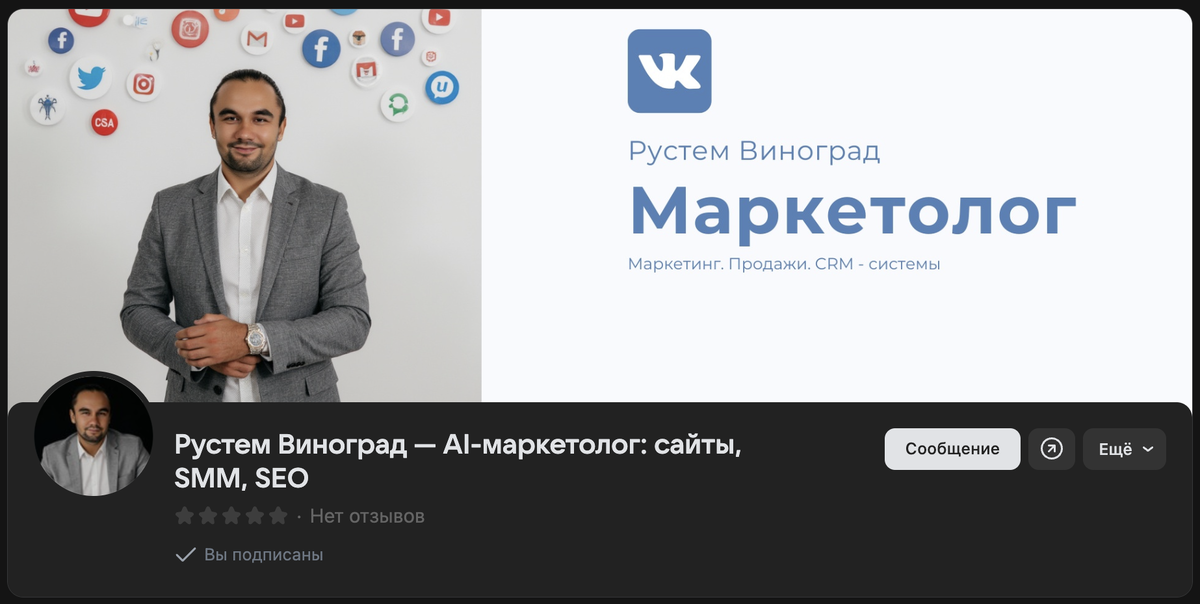
Введение: Зачем нам это нужно и с чего всё началось
Недавно я решил вернуться к управлению своей старой группой ВКонтакте, которая была посвящена маркетингу и продвижению в социальных сетях. Внезапно несколько клиентов начали писать мне:
«Почему ты больше не публикуешь контент? В твоей группе столько ценной информации по маркетингу, которая до сих пор остаётся актуальной!»
Это напомнило мне, насколько важна постоянная активность в таких группах. Тем более, что для того, чтобы продвигать бизнес через ВКонтакте, нужно пройти несколько шагов, включая создание VK Бизнес ID и подтверждение аккаунта.
За более чем 15 лет в маркетинге и с более чем 150 успешно реализованными проектами, у меня накопился обширный опыт и знания, которыми я всегда рад поделиться. Поэтому я решил не только привести свою группу в порядок, но и официально подтвердить её через VK Бизнес ID, чтобы она выглядела профессионально и внушала доверие.
Если ты тоже ведёшь бизнес, управляешь брендом или развиваешь экспертное сообщество в ВКонтакте, то оформление VK Бизнес ID и прохождение базовой верификации — это шаг, который стоит сделать. Это легко, быстро и весьма полезно для твоего имиджа.
В этой статье я расскажу:
- Что такое VK Бизнес ID и зачем он нужен
- Как получить отметку подтверждённого сообщества
- Пошаговую инструкцию с примерами
- Какие ошибки могут возникнуть при оформлении и как их избежать
Шаг 1. Перейдите в настройки вашего сообщества
Если у вас уже есть группа или публичная страница ВКонтакте, первым шагом будет открыть панель управления.
Для этого выполните следующие действия:
- Перейдите в ваше сообщество.
- В правой части экрана найдите и кликните на иконку шестерёнки — это откроет вкладку «Управление».
💡 Если вы не видите шестерёнку — убедитесь, что у вас есть права администратора на это сообщество.
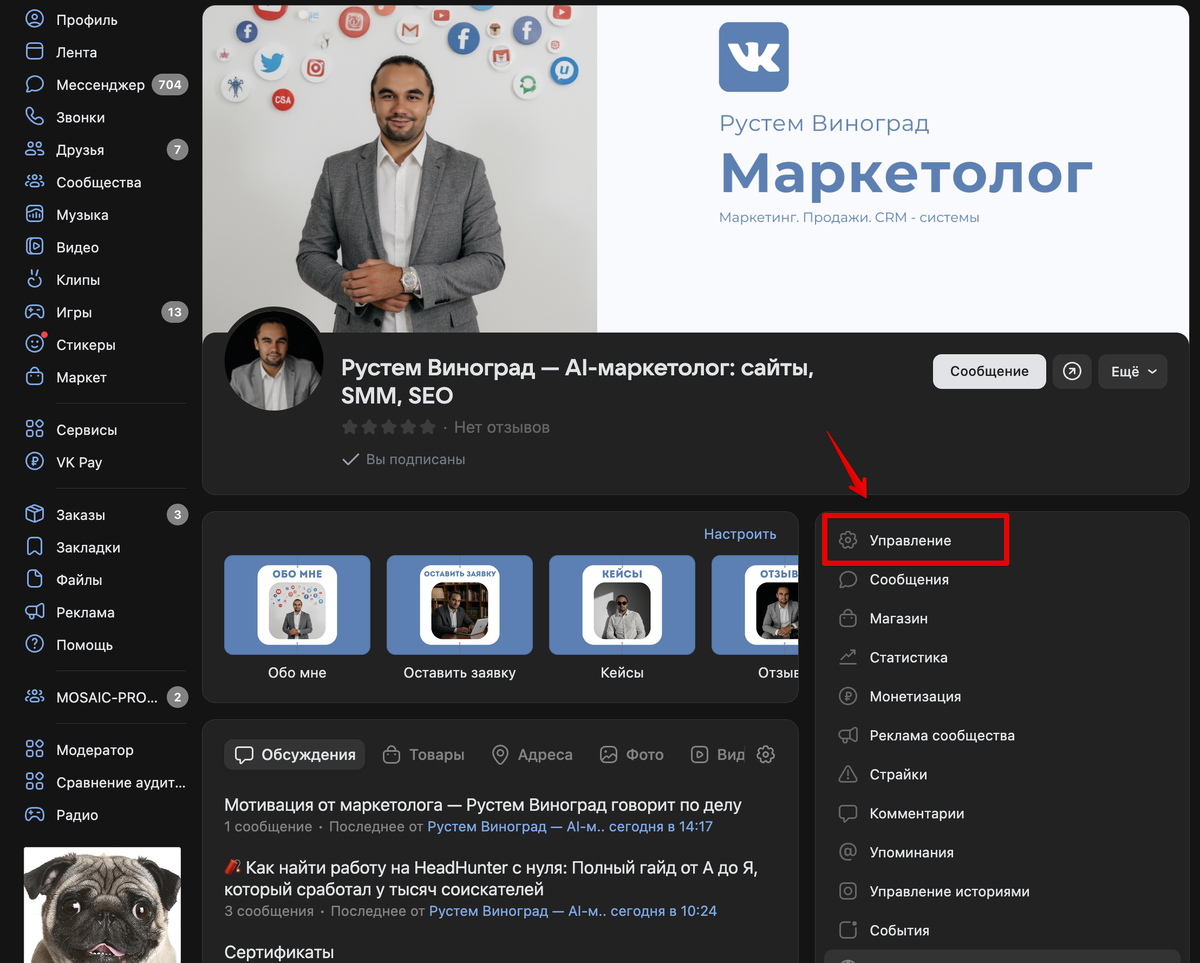
В разделе «Управление» вы найдете все необходимые настройки, сможете подключить VK Бизнес ID и подготовить ваше сообщество к процессу верификации.
Шаг 2. Перейдите в раздел «Отметки сообщества» и выберите «Подтверждённый бизнес»
После того как вы откроете раздел «Управление», прокрутите страницу вниз, и в самом низу вы найдёте раздел «Отметки сообщества».
Здесь будут доступны несколько типов отметок:
- Верификация — для публичных личностей и крупных организаций с активной аудиторией.
- Подтверждённый бизнес — для индивидуальных предпринимателей, юридических лиц и самозанятых. Это как раз та отметка, которая нам необходима.
- Премиум-бизнес — для тех, кто уже подключил бизнес-подписку.
✅ Нажмите на опцию «Подтверждённый бизнес», чтобы начать процесс оформления.
Эта базовая верификация подтверждает, что ваш бизнес реальный и официально зарегистрирован. С неё стоит начать, чтобы укрепить доверие среди ваших клиентов и открыть доступ к дополнительным возможностям платформы.
Шаг 3. Изучите условия для получения отметки «Подтверждённый бизнес»
После того как вы выберете опцию «Подтверждённый бизнес», откроется всплывающее окно с подробным описанием. В нём указано:
Подтверждённый бизнесЭта отметка в виде серой галочки подтвердит, что ваш бизнес — настоящий.
Это повысит доверие клиентов и поможет увеличить продажи.
Далее вам будут представлены три основных условия, которые нужно выполнить:
- ✅ Вы являетесь владельцем сообщества — необходимо быть администратором группы.
- ✅ К сообществу привязан профиль VK Бизнес ID — нужно создать и подключить бизнес-профиль.
- ✅ Привязанный профиль прошёл верификацию в VK Бизнес ID — потребуется пройти простую процедуру верификации (мы подробно обсудим её в следующих шагах).
📌 Если какой-то из пунктов ещё не выполнен, вы увидите не галочку, а подсказку, что нужно сделать для выполнения этого шага.
Шаг 4. Регистрация профиля в VK Бизнес ID
Если у вас ещё нет зарегистрированного бизнес-профиля, при переходе к разделу подтверждения появится уведомление:
У вас нет профиля в VK Бизнес IDДля подтверждения данных вашей компании необходимо создать профиль.
Шаг 5. Определите тип вашего бизнес-профиля
После того как вы нажмёте кнопку для создания профиля в VK Бизнес ID, система предложит вам выбрать один из следующих вариантов:
1. Юридическое лицо
Управление бизнес-аккаунтом от имени вашей организации (например, ООО, АО и т.д.).
Этот вариант подходит, если ваша компания зарегистрирована как юридическое лицо.
2. Индивидуальный предприниматель
Управление профилем от имени ИП.
Выберите этот тип, если вы зарегистрированы как индивидуальный предприниматель.
3. Физическое лицо
Управление профилем от своего имени.
Этот тип подходит для самозанятых или если вы ведёте деятельность без официальной регистрации ИП/ООО. Подойдёт фрилансерам, блогерам и независимым экспертам.
Этот вариант актуален в двух случаях:
Налоговый резидент РФ — если вы являетесь физическим лицом, не зарегистрированным как ИП.
Самозанятый — если вы зарегистрировались через приложение «Мой налог» и уплачиваете налоги как самозанятый.
📌 Если вы самозанятый, система предложит вам пройти авторизацию через «Мой налог» или Госуслуги для подтверждения вашего статуса.
⚠️ Важно: тип профиля, который вы выбираете, влияет на доступные способы верификации и документы, которые вам нужно будет предоставить на следующем этапе.
После выбора подходящего варианта нажмите «Продолжить» и перейдите к следующему шагу, где вам нужно будет заполнить информацию о себе или своей компании.
Шаг 6. Заполните информацию о физическом лице (если вы самозанятый)
Когда вы выберете тип профиля «Физическое лицо», система предложит вам заполнить краткую анкету:
- Фамилия и имя — автоматически подставляются из вашего профиля ВКонтакте.
- Отчество — заполняется по желанию.
- Название компании — это имя, которое будет отображаться в VK Бизнес ID и будет доступно вашим партнёрам.
✅ Рекомендую указать своё имя и описание услуг, например:Рустем Виноград | Эксперт по маркетингу и AI: сайты, SEO, SMM - ИНН — укажите свой ИНН как самозанятого. Этот номер можно найти в приложении «Мой налог» или на сайте ФНС.
- Сфера деятельности — выберите подходящую категорию, например:
Веб-разработка
Маркетинг и реклама
IT и технологии
После того как все данные будут заполнены, нажмите «Создать профиль».
💡 Не переживайте: вы всегда сможете изменить название и контактные данные позже.
Шаг 7. Перейдите в кабинет VK Бизнес ID и завершите настройку профиля
После того как вы создадите профиль, система перенаправит вас в личный кабинет VK Бизнес ID, где будет отображаться следующее уведомление:
Подтвердите этот профильДля использования бизнес-услуг VK необходимо подтвердить информацию о вас и вашей компании.
В левой части экрана вы увидите:
- Название и текущий статус профиля (например, Профиль не подтверждён)
- ID вашего профиля (он может понадобиться при обращении в службу поддержки)
Действия, которые нужно выполнить:
- Нажмите на кнопку «Подтвердить», которая находится в жёлтом блоке.
Шаг 8. Подтверждение профиля VK Бизнес ID через Госуслуги
Для завершения процесса верификации выберите один из доступных способов. Мы будем использовать Госуслуги для подтверждения.
Действия, которые необходимо выполнить:
- В правой части экрана в разделе «Способы подтверждения» нажмите на кнопку «Подключить» рядом с опцией Госуслуги.
- Войдите в систему с использованием одного из следующих методов:
- через логин и пароль,
- с помощью СМС-кода,
- через приложение Госуслуг.
Подтвердите свой доступ и разрешите передачу данных в VK Бизнес ID.
🔐 VK обрабатывает только основные данные: ФИО, ИНН и подтверждение вашего статуса (например, как самозанятого). Все остальные сведения остаются конфиденциальными и не передаются.
После успешной верификации:
- статус вашего профиля в личном кабинете изменится на «Профиль подтверждён»
- вы сможете вернуться в ваше сообщество и получить серую галочку
Шаг 9. Разрешите синхронизацию данных с Госуслугами
После авторизации через Госуслуги, система запросит разрешение на синхронизацию данных с вашей учётной записи.
Вы увидите окно с заголовком:
Разрешите синхронизацию данныхВ данных профиля бизнеса будут использованы сведения из вашей учётной записи Госуслуги.
Отобразятся следующие данные:
- Дата рождения
- Номер телефона
- Email
- Новое название бизнеса для маркетинговых целей (например, Виноград Рустем)
⚠️ Важно: если вы первоначально указали оригинальное маркетинговое название (например, с акцентом на AI и маркетинг), система может временно заменить его на ФИО из Госуслуг.
Это нормально: после подтверждения вы сможете самостоятельно отредактировать маркетинговое название вашего бизнеса.
Действия, которые нужно выполнить:
- Нажмите на кнопку «Разрешить изменение», чтобы завершить процесс подтверждения вашего профиля.
- После этого ваш профиль станет подтверждённым ✅ и будет связан с вашей реальной личностью.
💡 Рекомендация: после того как подтверждение завершится, вернитесь в раздел "Профиль бизнеса" и укажите название вашего бренда/компании, которое будет отображаться в ВКонтакте.
Шаг 10. Подтверждение номера телефона через SMS
После того как синхронизация с Госуслугами будет завершена, система отобразит следующее сообщение:
Данные обновлены
Теперь информация в профиле бизнеса соответствует данным из подключённого сервиса.
Остался последний шаг для завершения подтверждения:
- На ваш телефон, указанный в профиле, будет отправлен SMS-код.
- Введите этот код в соответствующее поле.
- Подтверждение завершено — ваш профиль теперь официально подтверждён и может быть использован для получения отметки «Подтверждённый бизнес».
✅ После этого статус вашего профиля в личном кабинете VK Бизнес ID изменится на: Профиль подтверждён.
Шаг 11. Проверьте статус подтверждения профиля
Теперь ваш личный кабинет VK Бизнес ID будет выглядеть следующим образом:
- Статус: ✅ Госуслуги — Подключено
- Отображаются проверенные данные: ФИО, ИНН, номер телефона, email и дата рождения
- Тип субъекта: Самозанятый
- Маркетинговое название: временно отображается ФИО, но вы сможете изменить его вручную позже
🎉 Все шаги выполнены! Теперь можно привязать профиль к вашему сообществу ВКонтакте и получить отметку «Подтверждённый бизнес».
Шаг 12. Добавьте СНИЛС в раздел «Реквизиты и документы»
После того как вы подтвердите профиль через Госуслуги, некоторые поля в личном кабинете станут автоматически обновляться, и их нельзя будет редактировать вручную.
Однако в разделе «Реквизиты и документы» вы сможете добавить данные вручную, включая:
- СНИЛС — это страховой номер индивидуального лицевого счёта.
✅ Рекомендуется внести СНИЛС, даже если это не обязательно. Это поможет повысить доверие к вашему профилю и упростит возможные юридические процессы при использовании VK Бизнес ID.
Чтобы добавить СНИЛС, выполните следующие шаги:
- Перейдите в раздел «Реквизиты и документы».
- Введите номер СНИЛС в формате XXX-XXX-XXX YY в соответствующее поле.
- Сохраните изменения.
🛡️ Ваш СНИЛС не будет виден другим пользователям и используется только для внутренней верификации VK.
Шаг 13. Заполните контактные данные для связи с вами
Чтобы сделать ваш профиль полностью завершённым и более доступным для клиентов, заполните раздел «Контактные данные».
Это не только увеличивает доверие, но и предоставляет клиентам удобные способы связи с вами.
Какие данные можно добавить:
- Веб-сайт — если у вас есть (можно добавить позже).
- Сообщество ВКонтакте — например: https://vk.com/rustemvinograd.
- Мессенджеры:
Telegram: https://t.me/rusvinograd.
Skype: ссылка на ваш личный или рабочий профиль.
WhatsApp.
WeChat: (опционально). - Дополнительные контактные данные:
ФИО (подтягивается автоматически).
Email.
Номер телефона.
💡 Даже если вы не используете все доступные мессенджеры, рекомендуется заполнить хотя бы 2–3 популярных канала связи.
После того как все данные будут введены, нажмите «Сохранить» или вернитесь к основному профилю.
Шаг 14. Привяжите профиль VK Бизнес ID к сообществу и получите отметку
Теперь, когда ваш профиль в VK Бизнес ID успешно подтверждён, можно завершить процесс, вернувшись в настройки вашего сообщества ВКонтакте.
Шаги, которые нужно выполнить:
- Перейдите обратно в ваше сообщество ВКонтакте.
- Нажмите на иконку шестерёнки (Управление) и прокрутите страницу до блока «Отметки сообщества».
- Выберите вкладку «Подтверждённый бизнес».
- Убедитесь, что следующие пункты отмечены зелёной галочкой:
✅ Вы являетесь владельцем сообщества
✅ Профиль VK Бизнес ID привязан к сообществу
✅ Профиль подтверждён в VK Бизнес ID - Нажмите кнопку «Получить отметку» — заявка будет отправлена автоматически.
🕐 Обычно процесс проверки занимает от нескольких минут до 1–2 рабочих дней.
После этого рядом с названием вашего сообщества появится серая галочка — знак доверия и официального подтверждения вашего бизнеса.
Шаг 15. Свяжите подтверждённый профиль VK Бизнес ID с сообществом
Теперь перед вами откроется окно:
Привяжите бизнес-профиль к сообществу
Это нужно для того, чтобы подтвердить данные вашей компании.
Действия, которые нужно выполнить:
- Убедитесь, что выбран ваш подтверждённый профиль (он должен показывать ФИО, статус "Самозанятый" и зелёную метку Профиль подтверждён).
- Нажмите кнопку «Привязать к сообществу».
🔗 После этого ваш VK Бизнес ID будет официально связан с сообществом, и вы сможете подать заявку на получение отметки «Подтверждённый бизнес».
Поздравляю, процесс завершён! Остался лишь последний шаг — отправить заявку на отметку.
Шаг 16. Нажмите «Получить отметку» и дождитесь результата
На этом этапе появится кнопка:
🔘 Получить отметку
Что происходит после нажатия:
- Заявка отправляется на проверку.
- Команда VK будет проверять:
Данные в VK Бизнес ID
Активность и оформление сообщества
Соответствие всем требованиям для получения отметки - В течение 1–3 рабочих дней вы получите результат (чаще всего — быстрее).
Если все данные в порядке, рядом с названием сообщества появится серая галочка — официальный знак того, что ваш бизнес подтверждён, и информация о нём достоверна.
✅ Это значительно повысит доверие со стороны клиентов, улучшит конверсию и упростит использование других продуктов VK для бизнеса.
Завершение пути: Долгожданная галочка — получена!
Мы успешно прошли все этапы:
– от восстановления старой группы,
– до создания и подтверждения VK Бизнес ID,
– и, наконец, до получения серы галочки рядом с названием сообщества.
Эта галочка — больше, чем просто символ. Она означает:
🔘 Доверие со стороны клиентов — теперь твой бизнес официально признан.
🔘 Увеличение охватов — приоритет в поисковой выдаче и улучшение позиций.
🔘 Доступ ко всем инструментам VK для бизнеса — включая рекламу, Витрину, бизнес-подписку и возможности интеграций.
🧭 Нужна помощь в настройке VK Бизнес ID или получении отметки?
Если ты уже начал настройку, но сомневаешься, что сделал всё правильно, или хочешь, чтобы я проверил твои шаги и дал рекомендации — обращайся ко мне без колебаний.
Я помогу тебе на любом этапе:
– от создания аккаунта VK Бизнес ID до получения окончательной отметки «Подтверждённый бизнес»
– помогу с оформлением сообщества, чтобы оно точно прошло модерацию
– объясню, как эффективно использовать VK Бизнес ID для рекламы, повышения доверия и увеличения продаж
Моя цель — сделать твой бизнес во ВКонтакте профессиональным и привлекательным для клиентов.
📲 Связаться со мной можно через:
– WhatsApp (https://wa.me/79991313264)
– Telegram (https://t.me/rusvinograd)
– ВКонтакте (https://vk.com/rustemvinograd)