После установки Windows Server 2019 необходимо сменить имя сервера. После загрузки системы откроется "Диспетчер серверов", слева выберем "Локальный сервер" и нажмем на имя компьютера которое было сгенерированно автоматически
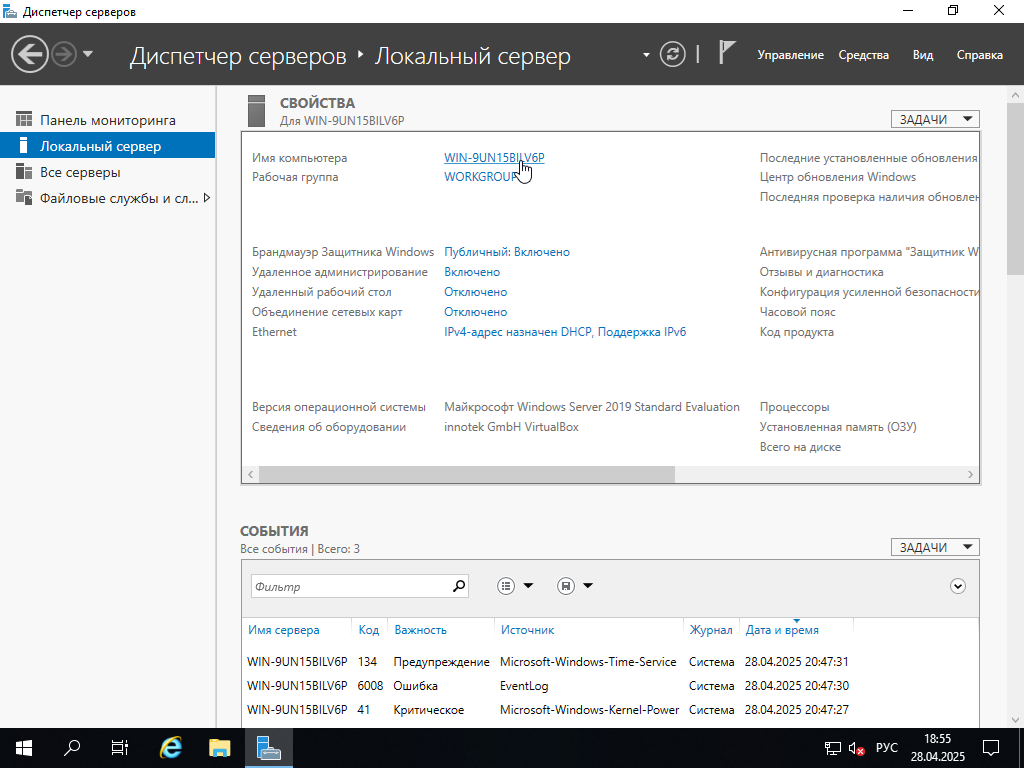
Нажимаем "Изменить"
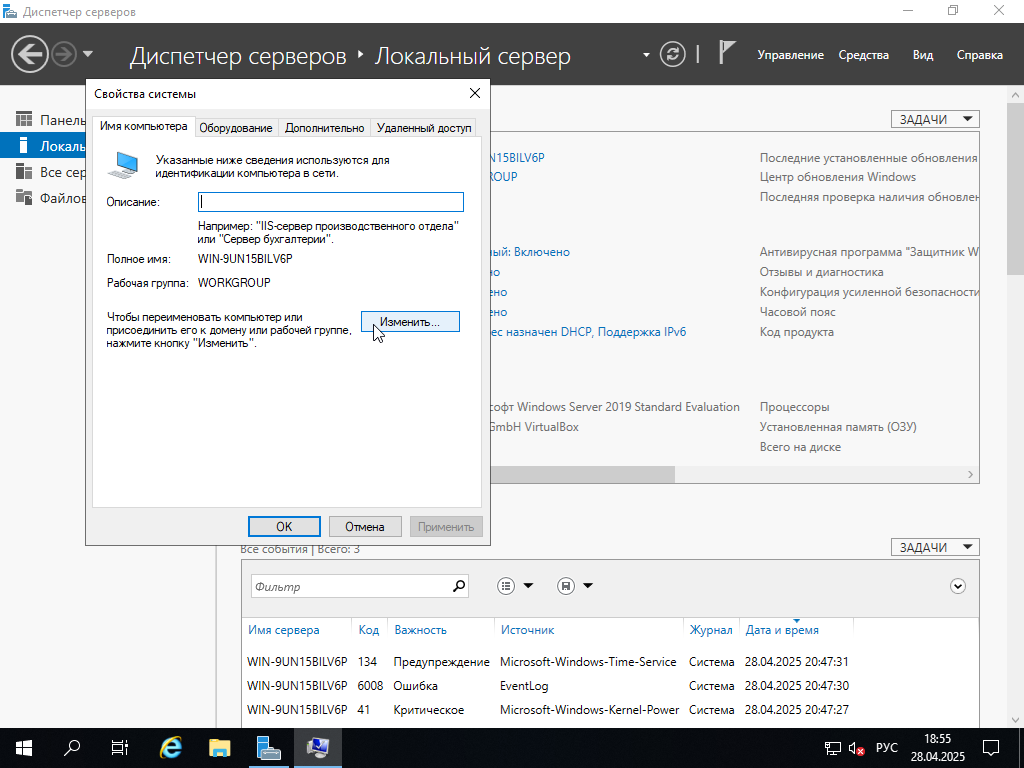
Вписываем "Имя компьютера" и нажимаем "ОК"
Нажимаем "ОК"
Нажимаем "Закрыть"
Нажимаем "Перезагрузить сейчас" и дожидаемся перезагрузки сервера
Опять переходим в "Локальный сервер" и выбираем поле "Ethernet"
Нажимаем правой кнопкой мыши по сетевому интерфейсу и выбираем "Свойства"
Выбираем "IP версии 4 (TCP/IPv4)" и нажимаем "Свойства"
Переключаем на "Использовать следующий IP-адрес", вписываем "IP-адрес", "Маска подсети", "Основной шлюз", а так же в поле "Предпочитаемый DNS-сервер" и "Алтернативный DNS-сервер" вписываем IP адреса DNS серверов. Нажимаем "ОК"
Если вы не используете "IP версии 6 (TCP/IPv6)" можно его отключить убрав галочку. Нажимаем "Закрыть"
Закрываем окно "Сетевые подключения"
Нажимаем на значение в поле "Центр обновления Windows"
Нажимаем "Проверить наличие обновлений" или "Повторить"
После установки ряда обновлений требуется перезагрузка сервера, перезагрузите сервер нажав "Перезагрузить сейчас"
После перезагрузки необходимо повторить установку обновлений и возможно перезагрузку. Необходимо повторять эту процедуру пока не получим сообщение "У Вас установлены все последние обновления"
Так же можно сменить часовой пояс и отключить брандмауер