Режим разработчика на Android — это ключ к скрытым функциям, которые остаются недоступными для обычных пользователей. Эта настройка может быть полезна для разработчиков, геймеров, тех, кто любит настраивать смартфон "под себя", или просто тех, кто хочет большего контроля над устройством. В этом тексте я расскажу не только как включить режим, но и какие инструменты и функции вас там ждут.
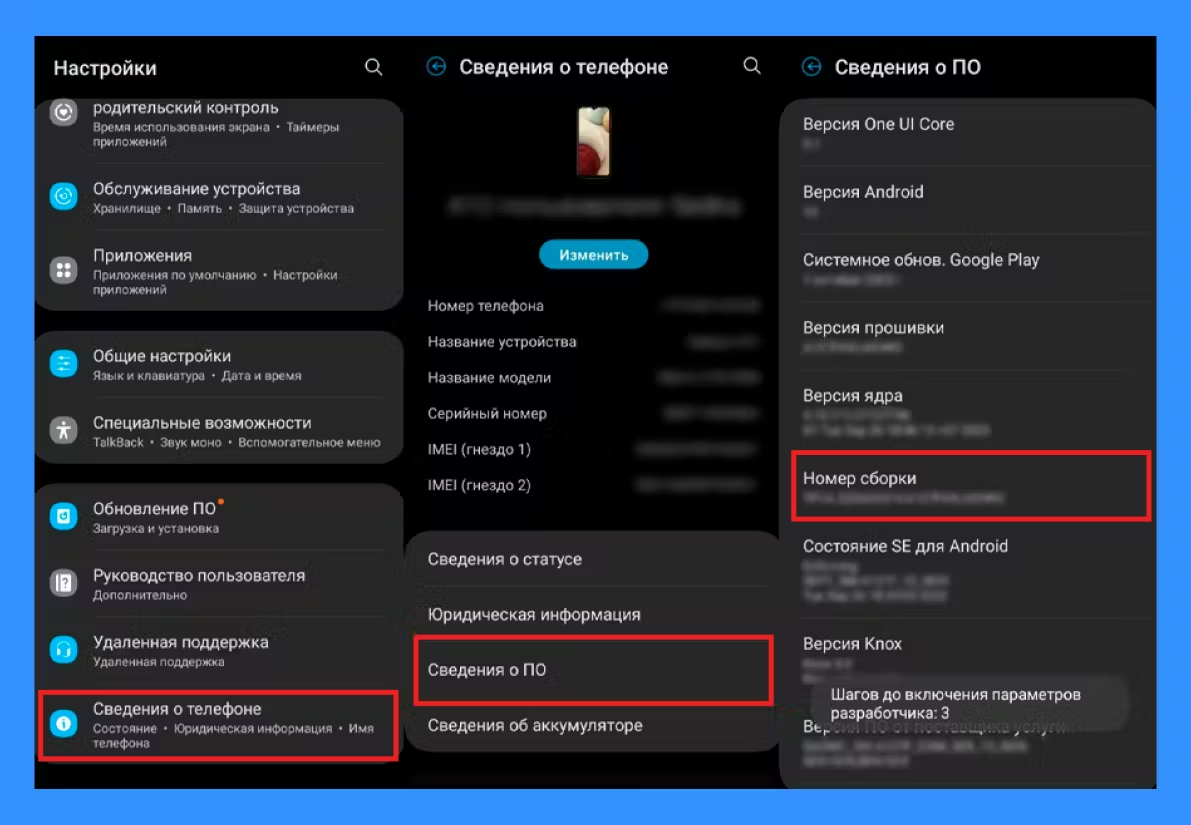
1. Как включить режим разработчика на Android?
Чтобы активировать этот режим, вам потребуется всего несколько минут:
- Откройте настройки вашего смартфона.
Перейдите в раздел "О телефоне" (или "Система" → "О телефоне"). - Найдите номер сборки.
Листайте до пункта "Номер сборки". Если не находите, воспользуйтесь поиском в настройках. - Тапните 7 раз.
Нажимайте на строку "Номер сборки" до тех пор, пока не увидите сообщение: "Вы стали разработчиком!". Если система попросит ввести PIN-код или графический ключ, сделайте это. - Проверьте доступ.
После активации в настройках появится новый пункт меню — "Для разработчиков".
2. Что делать, если меню "Номер сборки" отсутствует?
Иногда производители скрывают этот пункт в зависимости от версии оболочки. В этом случае:
- Ищите информацию в официальной документации производителя (Samsung, Xiaomi, Huawei и др.).
- Проверьте настройки версии прошивки: для некоторых кастомных оболочек действия могут отличаться.
3. Чем полезен режим разработчика?
Режим разработчика позволяет:
- Тестировать приложения и прошивки.
- Оптимизировать производительность устройства.
- Проверять нагрузку процессора и GPU.
- Настраивать параметры подключения через USB.
Полезные функции режима разработчика
Теперь рассмотрим главные настройки, которые стоит попробовать.
4. Ускорение анимации
Хотите, чтобы телефон работал быстрее? Измените параметры анимации:
- Перейдите в меню "Для разработчиков".
- Найдите раздел "Рисование".
- Установите скорость анимации окон и переходов на 0.5x или отключите полностью.
Результат: более плавная работа смартфона и ускоренная реакция интерфейса.
5. Включение отладки по USB
Эта настройка особенно полезна для разработчиков и тестировщиков.
- В меню "Для разработчиков" найдите пункт "Отладка по USB".
- Включите его.
Функция пригодится, если нужно подключить устройство к компьютеру для:
- установки APK-файлов,
- выполнения команд ADB,
- создания резервных копий.
Важно: отключайте отладку по USB после завершения работы, чтобы обезопасить устройство.
6. Ограничение фоновых процессов
Эта функция помогает снизить нагрузку на процессор и батарею:
- Откройте меню "Для разработчиков".
- Найдите опцию "Лимит фоновых процессов".
- Установите значение "Не более 2 процессов".
Результат: телефон начнет работать быстрее, особенно если у вас много приложений.
7. Фейковое местоположение
Интересуетесь тестированием приложений с GPS или хотите скрыть реальное местоположение?
- Установите приложение, например Fake GPS.
- Включите режим разработчика и найдите пункт "Приложение для фиктивных местоположений".
- Выберите нужное приложение.
Теперь ваш смартфон "думает", что вы в любой точке мира.
8. Режим "Шоу касания"
Хотите записать обучающее видео или проанализировать работу сенсора?
- В меню "Для разработчиков" включите "Показ нажатий".
- Во время использования на экране будут отображаться точки касания.
9. Отключение фоновой активности приложений
Эта опция особенно полезна для экономии батареи:
- Найдите пункт "Фоновая активность приложений".
- Выберите программы, которым можно запретить работать в фоновом режиме.
10. Настройка параметров Bluetooth и Wi-Fi
В режиме разработчика вы можете:
- Увеличить скорость передачи данных через Bluetooth, изменив кодеки.
- Настроить работу Wi-Fi для тестирования сетей.
Советы по безопасности
- Не изменяйте настройки, которые вам не знакомы. Это может повлиять на работу устройства.
- После использования отключите режим разработчика, чтобы избежать несанкционированного доступа.
Что делать, если вы хотите больше?
Этот текст — только начало. Если хотите узнать еще больше фишек Android, подписывайтесь на наш канал в Telegram — там мы делимся самыми свежими и необычными трюками.
💬 Понравился текст? Напишите в комментариях, какие функции вы уже использовали!
👍 Лайкните пост, чтобы мы продолжали радовать вас такими материалами.
#android #полезно #технологии #интернет #bluetooth #wifi