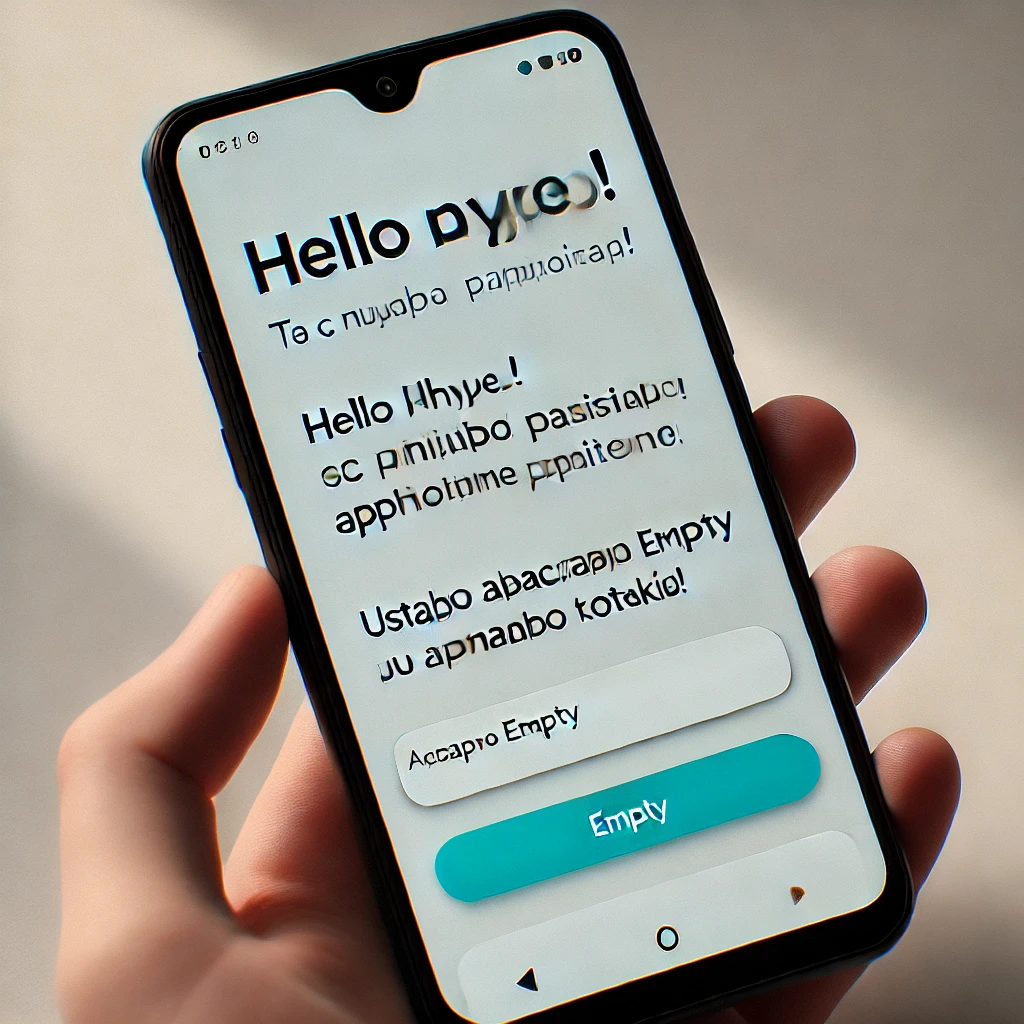
В этой статье мы подробно рассмотрим код простого Android-приложения, написанного с использованием Jetpack Compose. Этот код демонстрирует, как создать базовое приложение, которое отображает приветственное сообщение на экране. Мы разберем каждую строку кода, чтобы вы могли понять, как все работает.
1. Импорт необходимых пакетов
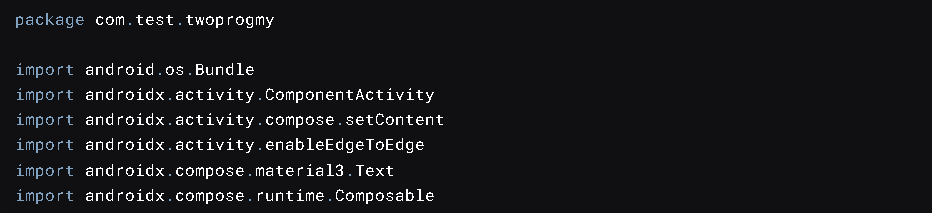
- package com.test.twoprogmy: Объявляет пакет, в котором находится класс Main. Пакеты в Kotlin используются для организации кода и предотвращения конфликтов имен.
- import android.os.Bundle: Импортирует класс Bundle, который используется для передачи данных между различными компонентами Android.
- import androidx.activity.ComponentActivity: Импортирует базовый класс ComponentActivity, который является частью AndroidX и используется для создания Activity в приложениях, использующих Jetpack Compose.
- import androidx.activity.compose.setContent: Импортирует функцию setContent, которая используется для установки содержимого Activity с использованием Jetpack Compose.
- import androidx.activity.enableEdgeToEdge: Импортирует функцию enableEdgeToEdge, которая позволяет приложению использовать весь экран устройства, включая области, закрытые системными элементами, такими как панель навигации.
- import androidx.compose.material3.Text: Импортирует компонент Text из библиотеки Material Design 3 для Jetpack Compose, который используется для отображения текста на экране.
- import androidx.compose.runtime.Composable: Импортирует аннотацию @Composable, которая используется для обозначения функций, создающих пользовательский интерфейс с использованием Jetpack Compose.
2. Создание класса Main
- class Main: ComponentActivity(): Объявляет класс Main, который наследуется от ComponentActivity. Этот класс представляет собой Activity, которая будет отображаться на экране устройства.
- override fun onCreate(savedInstanceState: Bundle?): Переопределяет метод onCreate, который вызывается при создании Activity. Этот метод является точкой входа для настройки Activity.
super.onCreate(savedInstanceState): Вызывает метод onCreate базового класса ComponentActivity, чтобы обеспечить правильную инициализацию Activity.
enableEdgeToEdge(): Включает режим "Edge-to-Edge", который позволяет приложению использовать весь экран устройства, включая области, закрытые системными элементами.
setContent { ... }: Устанавливает содержимое Activity с использованием Jetpack Compose. Внутри блока setContent вызывается функция startProg, которая создает пользовательский интерфейс.
3. Создание функции startProg
- @Composable: Аннотация, которая указывает, что функция startProg является компонуемой функцией. Компонуемые функции используются для создания пользовательского интерфейса с использованием Jetpack Compose.
- fun startProg(name: String): Объявляет функцию startProg, которая принимает один параметр name типа String.
Text(text = "Hello $name!"): Создает компонент Text, который отображает строку "Hello " с добавлением значения параметра name. Этот компонент будет отображаться на экране Activity.
Заключение
В этой статье мы подробно рассмотрели код простого Android-приложения, написанного с использованием Jetpack Compose. Мы разобрали каждую строку кода, чтобы вы могли понять, как все работает. Этот пример демонстрирует, как создать базовое приложение, которое отображает приветственное сообщение на экране. Надеемся, что эта статья поможет вам лучше понять, как использовать Jetpack Compose для создания пользовательских интерфейсов в Android-приложениях.
Если все сделано правильно, при компиляции и запуске приложения у вас должно появиться окно, как на скриншоте ниже. В нем будет отображаться приветственное сообщение, и приложение будет готово к дальнейшему расширению, например, добавлению кнопок или других элементов управления.
Также рекомендую прочитать данные статьи для общего понимания