Всем привет! Ранее мы уже определились, что собирать, откуда и что по сумму, теперь пора это соединить воедино.
Подготовка
Перед началом всего действа, необходимо ни только убрать всё со стола, ведь места пригодится, но и создать загрузочную флешку, с нашей Windows 10, чтобы не заниматься этим потом.
В случае отсутствия второго ПК, можно делать тоже самое, только через друзей, либо заказать готовую флешку, через Wildberries.
Для жителей России, путь будет через VPN, поэтому загружаем самый простой - PlanetVPN, по прямой ссылке:
Запускаем его, подключается к серверу и не выключаем VPN вплоть до момента начала создания загрузочной флешки.
С этого момента, используя VPN, начинаем создавать, прямо по этому гайду:
Ещё раз напомню, что VPN должен быть обязательно включён.
Без включенного VPN, будет ошибка по MediaCreationTools - 0x80070002 0x20000 и ничего установить не удастся..да даже на сайте Microsoft невозможно будет загрузить MCT.
После того, как успешно выполнили создание флешки, выключаем VPN и можем переходить в непосредственной сборки.
Мои комплектующие сборки
Напомню, на чем собирался именно Я, дальше на нее и будут отдельные рекомендации.
- Huananzhi X99 QD4
- Intel Xeon E5 2670v3
- Radeon RX 580
- Кулер типа TopFlow
- БП GameMax GE на 600W
- Корпус Cyber V100
Сборка
Не имея опыта в сборке, используем YouTube, в случаем наоборот - имея опыт, тоже смотрим и черпаем новые знания.
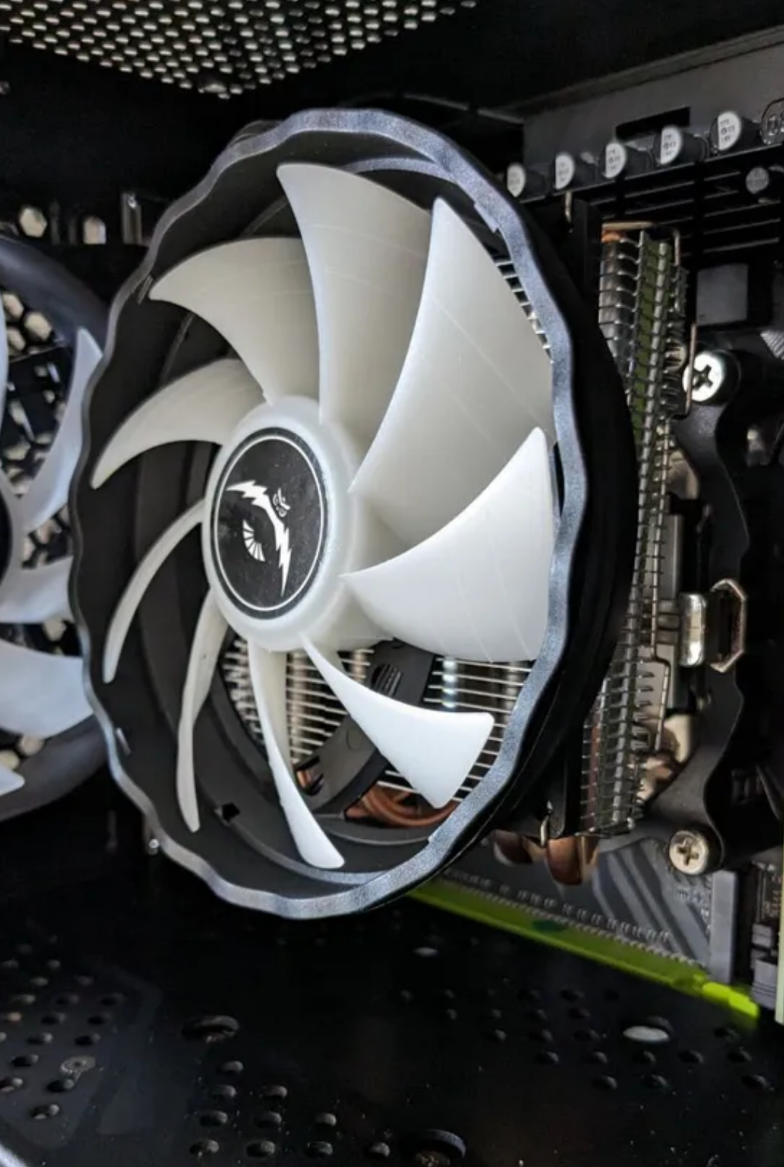
Важно! Кулер TopFlow необходимо устанавливать трубками в сторону слота видеокарты, в противном случае, придется, уже собрав в корпусе, заниматься его переустановкой.
Дальше, всё делаем полностью по гайду, одному из самых лучших, что встречал:
Изобретать велосипед нам не надо, всё по инструкции и ладушки.
Во время подключения передней панели к Huananzhi X99 QD4, могут возникнуть вопросы, поэтому используйте схему ниже.
Корпус - Cyber V100
Компьютер любит продуваемость, а каждый бюджет смотрит на это по разному и именно этот корпус, за четыре тысячи рублей, даёт нам в комплекте четыре вентилятора на 120 мм с подсветкой и хорошие потоки воздуха внутри.
Уже писал про него ранее, можете посмотреть прошлую статью.
Кабель менеджмент
Советы, как не мучаться с этим на X99 QD4 + GameMax GE 600W + Cyber V100.
На материнской плате, затягиваем полностью верхние болтики, нижнии правые выкручиваем полностью, чтобы вкрутить, а левые - только наполовину, их тоже затянем.
Всё кабеля, прокладываем под материнской платой, за исключение самого большого - на питание материнской платы (он не достанет так, его по кратчайшему пути).
В комплекте с корпусом и БП, идут стяжки, для базы по стягиванию - их хватит, но если Вы пытаетесь сделать огромную кучу проводов и стянуть их вместе, то потом будете разрезать стяжки и останетесь без них :)
Делаем стягивание без мазохизма, аккуратно и со вкусом, чтобы потом и панель закрылась, и многое провода не торчали внутри, а то будет некрасиво и неприятно.
Читал отзывы на Cyber V100 и увидел такой лайфхак:
По факту, идея в него отличная, можно пользоваться.
Первый запуск
Сначала запустите ПК, потом закройте обе панели и если работает, то можем подключать к монитору и периферии.
Собрали, порадовались, теперь продолжаем.
Первое, чем мы занимаемся..выключаем ПК. Да, именно так.
Идём за нашей загрузочной флешкой, которую мы уже сделали и вставляем ее в любой черный слот (нет, не расизм...или..), нажимаем на кнопку запуска и наша X99 QD4 подаст один сигнал, после чего понизятся обороты вентиляторов и на экране мы увидим окно с установкой Windows 10.
Устанавливаем по этому вот гайду:
Начинаем с 9:30 минуты видео - для X99 QD4
Для перфекционистов, в верхнем комментарии указан размер, чтобы один том был ровно на сто гигабайт - 103.045 мб - @ОfficialBRO
Фух, установили, драйвера сама Windows 10 нам накатит, спасибо ей, но не все, конечно же.
Для X99 QD4 - вы не можете подключиться к Wi-Fi,и проблема не в драйверах..в ней просто отсутствует такой модуль. Всё через кабель.
Если же на Huananzhi есть модуль Wi-Fi и Вы это Точно знаете , то вот ссылка на необходимые драйвера:
https://xeon-e5450.ru/wp-content/plugins/download-attachments/includes/download.php?id=QYt-RaJtZuRzpU9DSOGvdfKmFJBQDpMcxE9yFAGfKv4,
Либо же с официального сайта платы, под свою, конкретную модель:
http://www.huananzhi.com/attach
Оптимизация
С установкой закончили, перейдем к оптимизации. И тут стоит сразу сказать, что это займет несколько часов.
На любимом YouTube, есть огромный гайд, им и стоит пользоваться, это действительно титаническая работа..
На моменте удаления Cortana, воспользуйтесь PowerShell, открыв его через поиск Windows 10 и введя следующую команду
Get-AppxPackage *Microsoft.549981C3F5F10* | Remove-AppxPackage
Нажав Enter, можете закрывать программу.
Видеоролик, даёт полнейшую настройку, поэтому в нем и дополнять нечего.
Защита Windows 10
Отключив жрущий ресурсы ПК - Защитник Windows, мы обязаны как-то обороняться и противостоять угрозам, поэтому используем вот эти утилиты:
Эти три бравых война, смогут вытащить любой компьютер из пучины вирусов всех видов.
Dr. Web имеет ограничения на время пользование, поэтому его можно приобрести..или поискать активационный ключи, на просторах интернета.
Инструкции по их применению, можно найти на том же YouTube.
Напомню и скажу новое, но Avast Free Antivirus, не та программа, на которую стоит хотя бы надеяться. Не надо тратить свои нервы и ресурсы своего ПК, используя его.
Итоги
Если Вы уже здесь, то поздравляю , это огромный успех :)
Огромнейшая благодарность всем авторам, использованным в данной статье, они проделали колоссальную работу, создав полезнейший материал.
Ссылки на них будут ниже, подпишитесь. Они, своими роликами, сделали мир намного лучше.
Всем спасибо, делитесь в комментариях, как успехи у Вас, до встречи!