Народ, всем привет 👋🏻 с вами рабочие моменты.
Многих пугает страшное и слишком умное словосочетание «Активация iPhone» и от сюда вопрос «А как активировать iPhone?”. Так вот, активация - это просто первое подключение к интернету через Wi-Fi или через мобильный интернет и ничего сложного и страшного в этом нет.
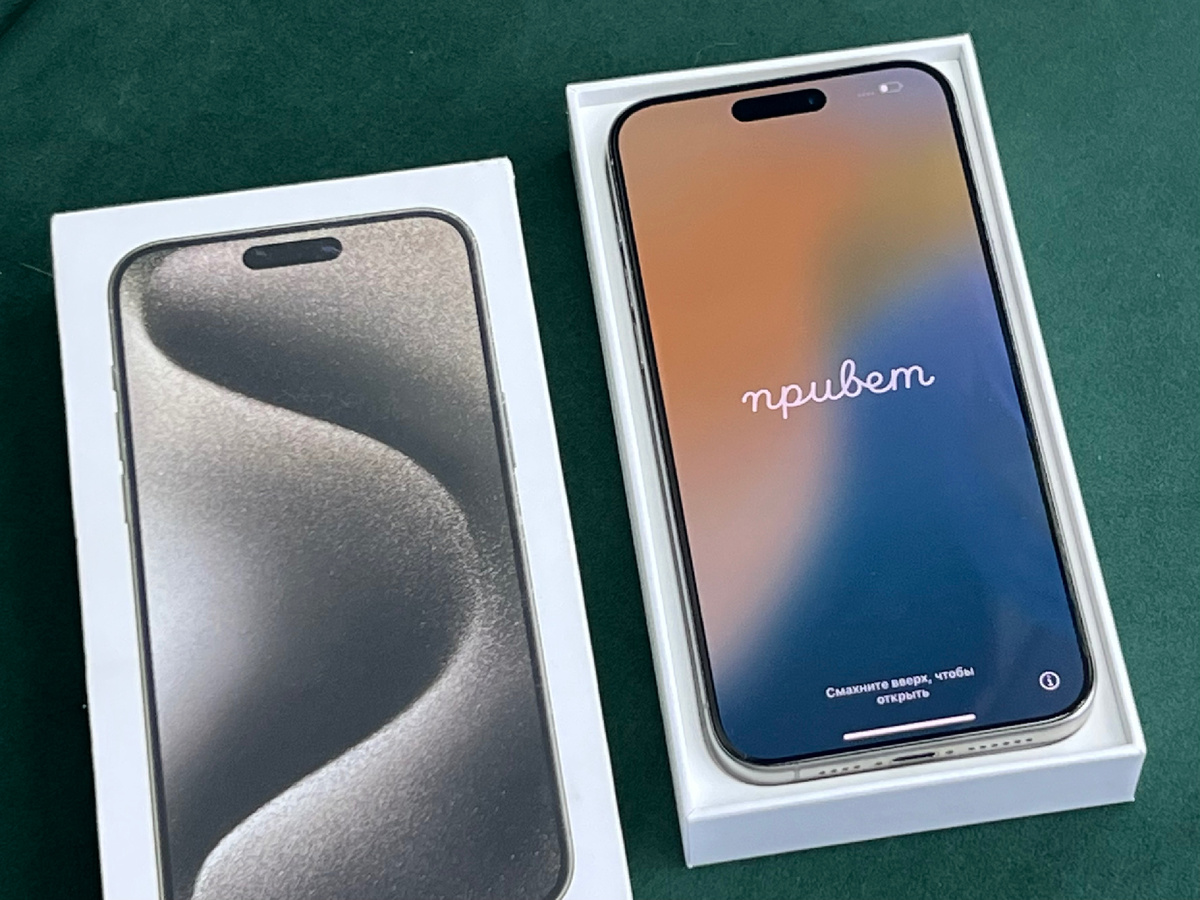
Вот несколько простых действий, чтоб просто активировать iPhone без переноса данных. А если нужно перенести данные со старого iPhone читай в 👉🏻 статье, погнали.
✔️ Не забудь 👉🏻 подписаться на канал, чтобы не пропускать новые публикации.
✅ Смахиваем шторку вверх и выбираем язык
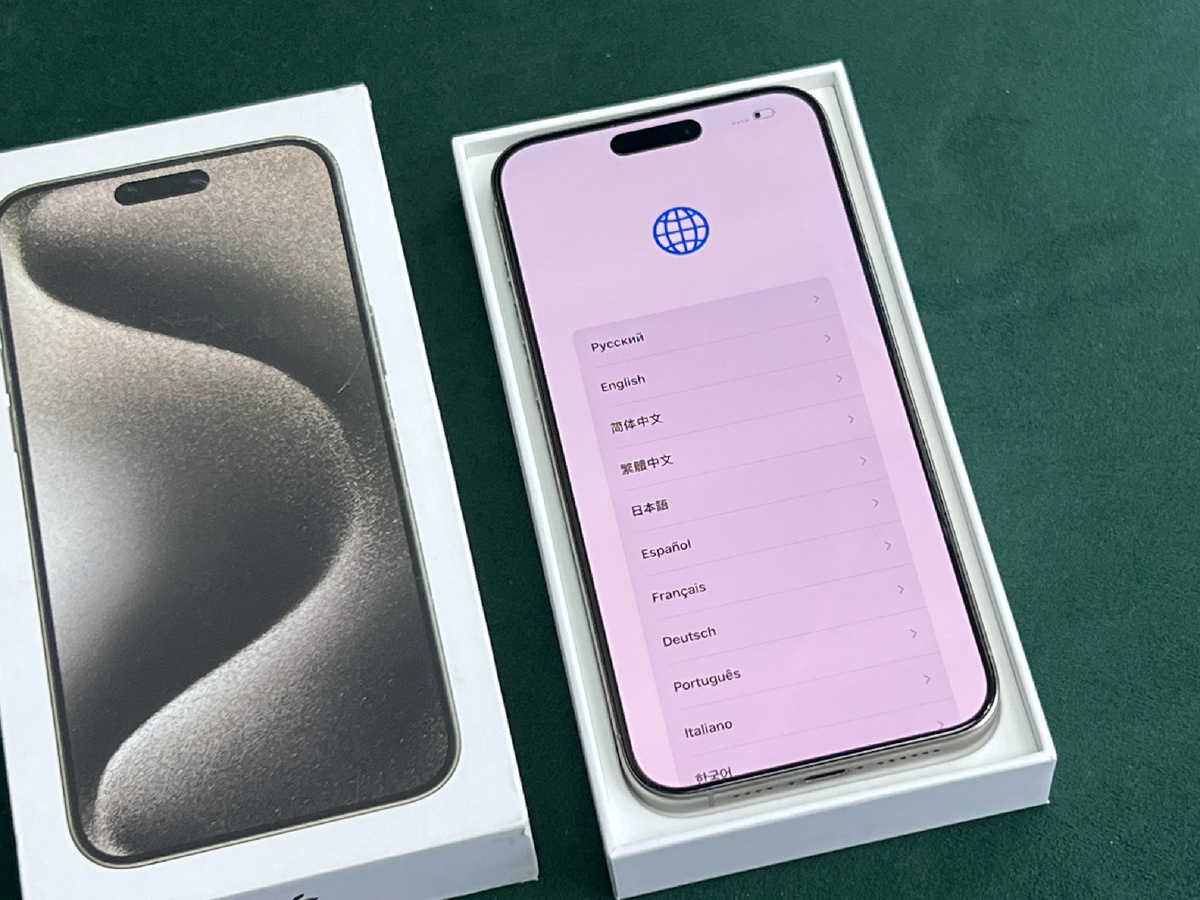
✅ Далее выбираем регион
✅ Выбираем оформление (размер шрифта и иконок) и нажимаем продолжить
✅ Тут выбираем настроить без друго устройства. Если нужно с переносом данных читаем 👉🏻 тут
✅ Выбираем Wi-Fi и вводим от него пароль
✅ Немного ждём, происходит активация устройства
✅ Далее ничего интересного и просто стандартные настройки iPhone, нажимаем продолжить
✅ Нажимаем Настроить для себя
✅ Face ID можно настроить потом в настройках и нажимаем продолжить
✅ Код-пароль можно выбрать 4 или 6 цифр или вообще состоящий из букв. А мы на данном этапе нажимаем Не использовать код-пароль
✅ Далее нажимаем Ничего не переносить
✅ Учетную запись лучше ввести в настройках и для этого нажимаем Забыли пароль или нет учетной записи
✅ Нажимаем еще раз Настроить позже в настройках
✅ Подтверждаем наши действия и нажимаем Не использовать
✅ Тут читай - не читай условия и положения, а принимать нужно, так как не сможем пользоваться iPhone, нажимаем Принять
✅ На данном этапе выбираем, что больше нравится, я обычно Продолжить
✅ Тут тоже нажимаем Продолжить
✅ Я обычно нажимаю Настроить позже и уже потом в настройках, включаю там, где мне надо.
✅ Настройки сотовых данных нажимаем Настроить позже в настройках
✅ Экранное время нажимаем Настроить позже в Настройках
✅ Аналитика iPhone нажимаем Не делиться
✅ Выбираем тему Светлую или Темную, тут какая больше нравится и нажимаем Продолжить
✅ Тут просто Продолжить
✅ Кнопку действия можно настроить позже в настройках и поэтому нажимаем Не сейчас
✅ Siri можно Настроить позже в настройках
✅ Тут можно ознакомиться и нажать Продожить
✅ Смахиваем шторку вверх и готово, мы активировали iPhone
Как видите ничего сложного в этом нет, просто требуется немного времени и немного почитать.
✅ На этом всё, подписывайтесь на 👉🏻 канал, ставьте лайк 👍🏻 комментируйте ✍️ Делайте правильные покупки, читайте полезный контент. На связи 🤙🏻