На мобильных устройствах это можно сделать в любом магазине приложений: Google Play, AppStore или установить через сайт: hiddify.com Статья для установки на Windows/Linux: Установка и настройка приложения для работы VPN на мобильные устройства и MacOS. На этом настройка приложения завершена. Осталось лишь подключится.

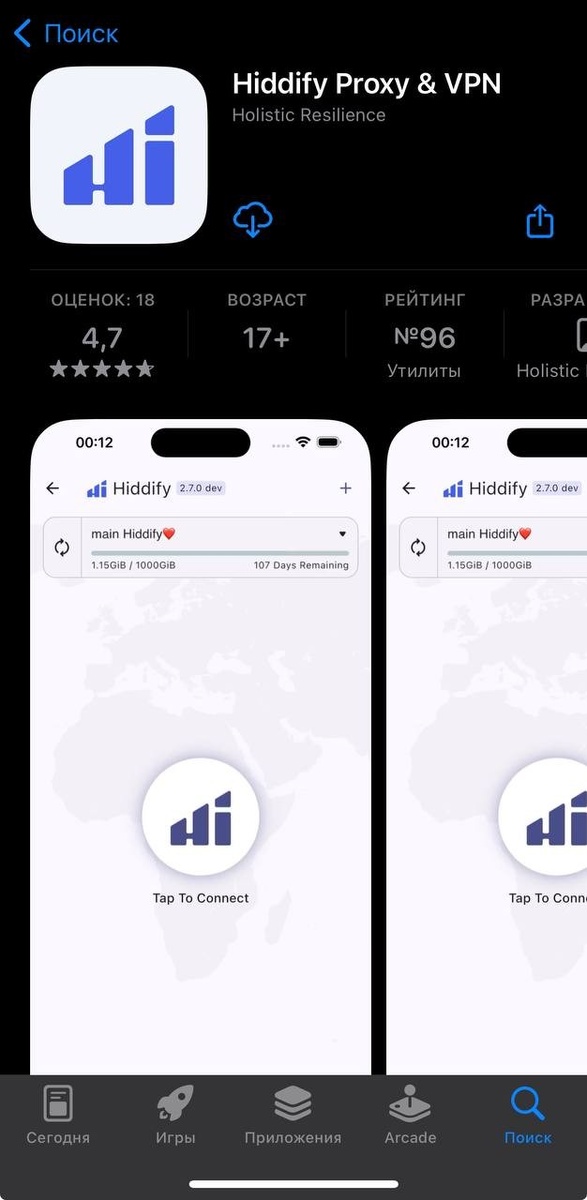
1. Установите приложение Hiddify на любое из ваших устройств: Android, IOS, MacOS, Linux, Windows.
На мобильных устройствах это можно сделать в любом магазине приложений: Google Play, AppStore или установить через сайт: hiddify.com
Статья для установки на Windows/Linux:
Установка и настройка приложения для работы VPN на мобильные устройства и MacOS.
2. Начнем с установки приложения на Мобильные устройства, инструкция будет на примере IOS, но все действия и настройки аналогичны с MacOS, Android.
- 2.1 Установка приложения:
- 2.2 Заходим в приложение и ставим параметры как на скриншоте:
Обязательно ставим регион: Россия ; Снимаем галочку со сбора аналитики.
- 2.3 Обязательно разрешаем доступ на добавление VPN конфигурации:
- 2.4 Как только попали в главное меню, необходимо настроить приложение.
Для этого перейдите в Параметры конфигурации:
- 2.5 Поставьте галочки напротив данных параметров:
На этом настройка приложения завершена. Осталось лишь подключится.
3. Переходим в любой мессенджер, откуда вы получили ключ, в моем случае это @GreenTeaConnect:
- 3.1 Копируете данный ключ:
- 3.2 Возвращаемся в приложения, нажимаем на + справа сверху в углу:
- 3.3 У вас появится небольшое меню, Вам нужно выбрать: Добавить из буфера обмена:
- 3.4 После того как в Главном меню приложения у Вас появилась конфигурация.(она может быть подписана по-разному, на скриншоте лишь пример, того как должно быть)
Вам нужно нажать на Нажмите для подключения
- 3.5 После нажатия может долго подключаться, поэтому снова нажимаем, чтобы отключится и снова подключаемся. Вот пример, как может загружаться:
- 3.6 Как только завершили все действия, в результате у нас должно быть успешное подключение:
- 3.7 После успешного подключения состояние может вернуться в Подключение, на самом деле все работает и вы можете спокойно продолжать пользоваться VPN. Например, проверить работу можно зайдя в YouTube.
- 3.8 Я попробовал много vpn-сервисов, чаще всего многие ограничены по скорости, либо много рекламы, либо слишком часто вылетает, поэтому с уверенностью могу Вам порекомендовать данный впн, в нем таких проблем нет.