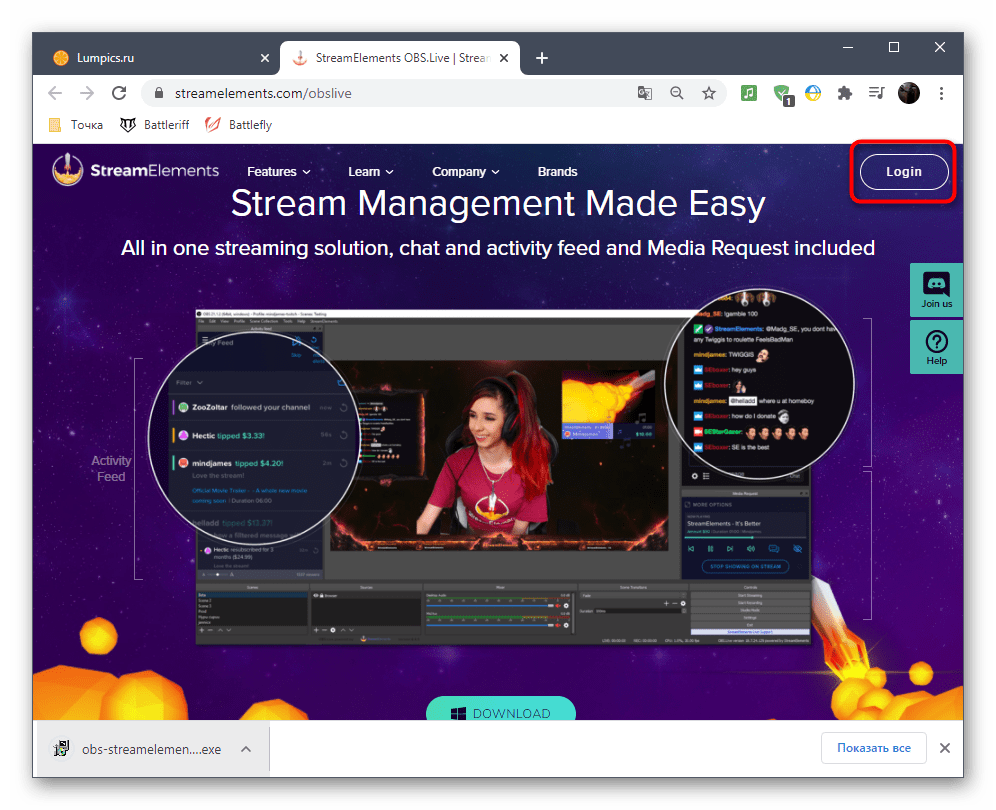
Стриминг не будет для вас сложным процессом, если знать несколько основных аспектов. Сегодня вести стримы можно, имея лишь смартфон и аккаунт в соцсети. Однако в этом случае стример будет ограничен функционально. Данную проблему позволяет решить программа OBS, где имеется возможность добавления анимации, фильтров, голосовой обработки и прочие полезные фишки, в том числе для получения донатов.
Pedant.ru крупнейшая сервисная сеть по ремонту смартфонов, ноутбуков и ПК в России. Наши специалисты работают в 677 сервисов в 160 городах, в вашем городе, скорее всего, тоже. Адреса сервисов и цены на ремонт ноутбуков смотрите на нашем сайте.
Для качественных стримов сегодня желательно обзавестись компьютером с видеокартой серии RTX от NVIDIA, хорошей веб-камерой и USB-микрофоном. Такой комплект оборудования можно считать простейшим, но в перспективе его легко дополнить картой и спец панелями Stream Deck, чтобы сделать свои стримы совсем улётными. Также стримеру рекомендуется загрузить и инсталлировать утилиту Open Broadcaster Software.
OBS представляет собой ПО с открытым исходным кодом, которое разработано для записи и трансляции видео онлайн. Эта программа активно применяется для стриминга на всех актуальных платформах, вроде VK Play и YouTube.
При помощи OBS пользователь может использовать микрофоны и камеры, записывать экран, добавлять в трансляции аудио и видео, захватывать окна приложений и т. д. Для этого ПО оснащено большим набором инструментов. Помимо того, в утилите реализована поддержка плагинов, за счет чего расширяется функционал. Именно по этим причинам для начинающих и опытных стримеров ОБС является универсальным решением.
Настройка утилиты
Многим, использующим OBS впервые, программа кажется сложной. Но на самом деле это не так.
После запуска утилита предложит выполнить автонастройку. При этом пользователь сам выбирает настройку для стриминга или записи видео. В процессе ПО отсканирует имеющееся оборудование и сеть, на основе чего будут выполнены соответствующие настройки. Начинающим этого будет достаточно, а опытные пользователи смогут подстроить утилиту вручную.
На начальном этапе настройки ОБС пользователю потребуется указать источники захвата аудио и видео. Для этого воспользуйтесь разделом «Сцены». Таких сцен можно создать множество с разными параметрами, после чего переключаться между ними по необходимости.
Готовые сцены добавляются в «Источники» нажатием на «+», после чего остается выбрать нужное для вашей работы. Этот перечень включает:
- «Захват экрана» и «Захват окна»;
- «Браузер» и «Изображение»;
- «Захват входного аудиопотока» и «Захват выходного аудиопотока»;
- «Источник VLC видео» и «Источник медиа»;
- «Слайд-шоу», «Сцена» и «Текст»;
- «Устройство захвата видео»;
- «Фоновый цвет» и «Группа».
Добавленные источники будут отображены на дисплее и с ними можно экспериментировать для получения нужного результата. После настройки сцен остается настроить звук и видео. Для этого потребуется войти в «Настройки» и перейти в подразделы «Видео» и «Аудио», где можно задавать необходимые параметры звука и картинки.
Не лишним будет настроить еще и «Горячие Клавиши», после чего можно переходить к настройке потоковой передачи.
Сначала придется выбрать платформу для стрима и указать сервер, а также ключ трансляции, полученный в настройках канала. Далее потребуется зайти в подраздел «Вывод» и выбрать битрейт видео и аудио. После этого останется запустить тестирование и оптимизацию настроек, и можно будет «Начать запись».
✅ Подписывайтесь, на этом канале много полезного для владельцев смартфонов/iPhone/ноутбуков/планшетов.