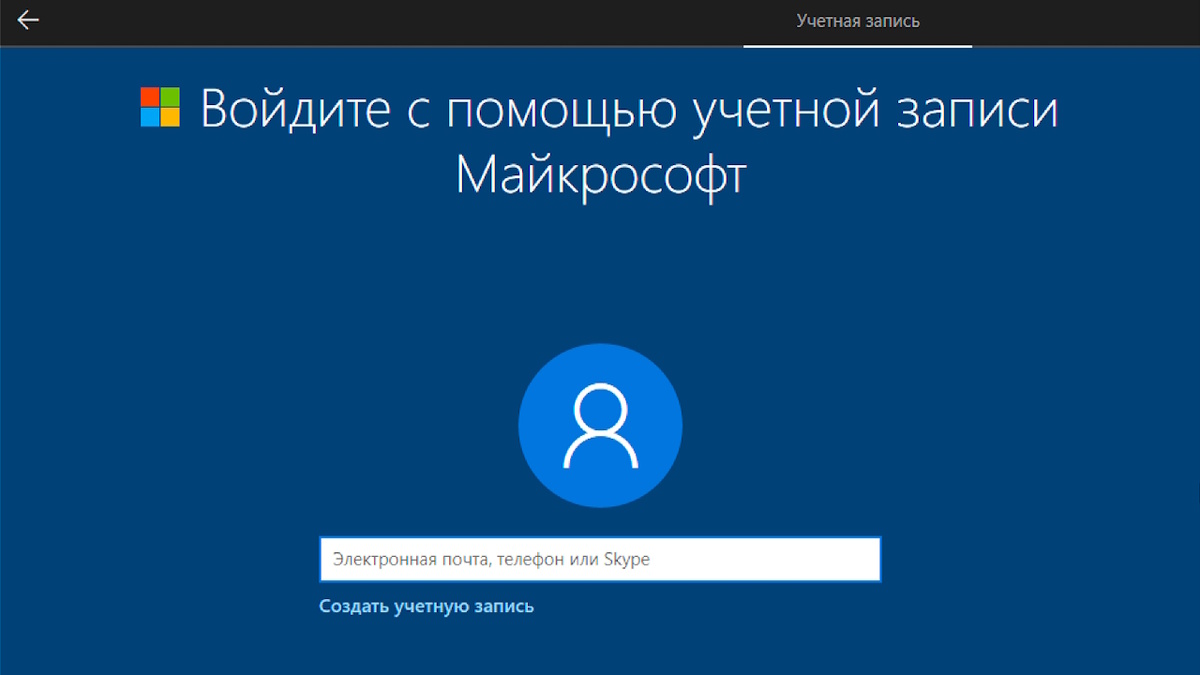
Не хотите создавать или заходить в аккаунт Microsoft для пользования Windows 11? Хотите, чтобы другие пользователи могли пользоваться вашим компьютером с Windows 11? Легко! В этой статье мы рассмотрим несколько способов создания локальных учетных записей, как стандартных, так и административных.
Использование стандартных настроек Windows
Проще всего создать нового пользователя через настройки Windows. Это позволит вам выбрать, будет ли новый пользователь администратором или обычным пользователем.
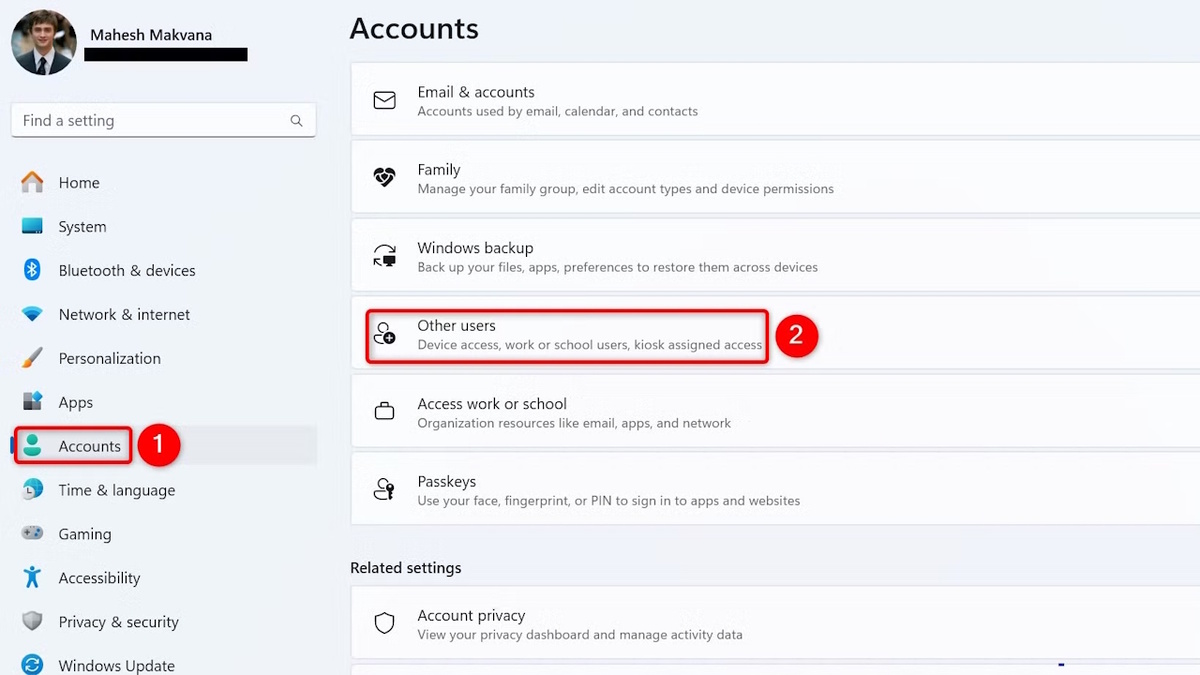
- Откройте Настройки. Для этого нажмите одновременно клавиши ⊞ (Windows) и I. Альтернатива - поиск в меню ПУСК.
- Перейдите в раздел Учетные записи.
- В разделе Другие пользователи нажмите Добавить пользователя.
- Выберите У меня нет учетной записи электронной почты этого человека.
- Нажмите Добавить пользователя без учетной записи Майкрософт.
- Введите Имя пользователя и Пароль для нового пользователя.
- Установите вопросы безопасности для восстановления пароля.
- Нажмите Далее.
Новый пользователь создан. Чтобы сделать его администратором:
- Выберите его учетную запись.
- Нажмите Изменить тип учетной записи.
- Выберите Администратор.
- Нажмите ОК.
Использование командной строки
- Откройте Командную строку от имени администратора. Для этого нажмите одновременно клавиши ⊞ (Windows) и R, в появившемся окне введите cmd и нажмите клавишу ENTER. Альтернатива - поиск в меню ПУСК.
- Введите следующую команду, заменив NewUser на имя пользователя и NewPassword на пароль:
net user NewUser NewPassword /add
Новый пользователь создан. Чтобы сделать пользователя администратором, введите (NewUser замените на имя пользователя):
net localgroup Administrators NewUser /add
Использование PowerShell
- Откройте PowerShell от имени администратора. Для этого нажмите одновременно клавиши ⊞ (Windows) и R, в появившемся окне введите powershell и нажмите клавишу ENTER.
- Введите следующую команду, заменив NewUser на имя пользователя и NewPassword на пароль:
New-LocalUser -Name "NewUser" -Password (ConvertTo-SecureString "NewPassword" -AsPlainText -Force) -AccountNeverExpires
Add-LocalGroupMember -Group "Users" -Member "NewUser"
Новый пользователь создан. Чтобы сделать пользователя администратором, введите (заменив NewUser на имя пользователя):
Add-LocalGroupMember -Group "Administrators" -Member "NewUser"
Использование утилиты «Управление компьютером»
- Откройте Управление компьютером. Для этого нажмите одновременно клавиши ⊞ (Windows) и R, в появившемся окне введите compmgmt.msc и нажмите клавишу ENTER. Альтернатива - поиск в меню ПУСК.
- Перейдите в Служебные средства -> Локальные пользователи и группы -> Пользователи.
- Нажмите правой кнопкой мыши на пустом месте и выберите Новый пользователь.
- Введите Имя пользователя и Пароль.
- Нажмите Создать.
Новый пользователь создан. Чтобы сделать пользователя администратором:
- Щелкните правой кнопкой мыши на учетной записи.
- Выберите Свойства.
- Перейдите на вкладку Членство в группах.
- Нажмите Добавить.
- Введите Administrators и нажмите ОК.
Использование утилиты Netplwiz
- Откройте Netplwiz от имени администратора. Для этого нажмите одновременно клавиши ⊞ (Windows) и R, в появившемся окне введите netplwiz и нажмите клавишу ENTER. Альтернатива - поиск в меню ПУСК.
- Нажмите Добавить.
- Выберите Вход без учетной записи Майкрософт.
- Выберите Локальная учетная запись.
- Введите Имя пользователя и Пароль.
- Нажмите Далее и Готово.
Аккаунт создан! Чтобы сделать пользователя администратором, следуйте инструкциям из предыдущего метода.
Заключение
Статья подробно описывает несколько способов создания локальных учетных записей в операционной системе Windows 11. Это полезная информация для пользователей, которые хотят предоставить доступ к своему компьютеру другим людям, не связывая их с учетной записью Microsoft.