Ваш компьютер устарел? Игры тормозят, программы зависают? Не спешите покупать новый! В большинстве случаев достаточно апгрейда, чтобы вдохнуть новую жизнь в ваш старый друг. Эта статья — ваш путеводитель по миру апгрейда ПК, от планирования до финальной сборки.
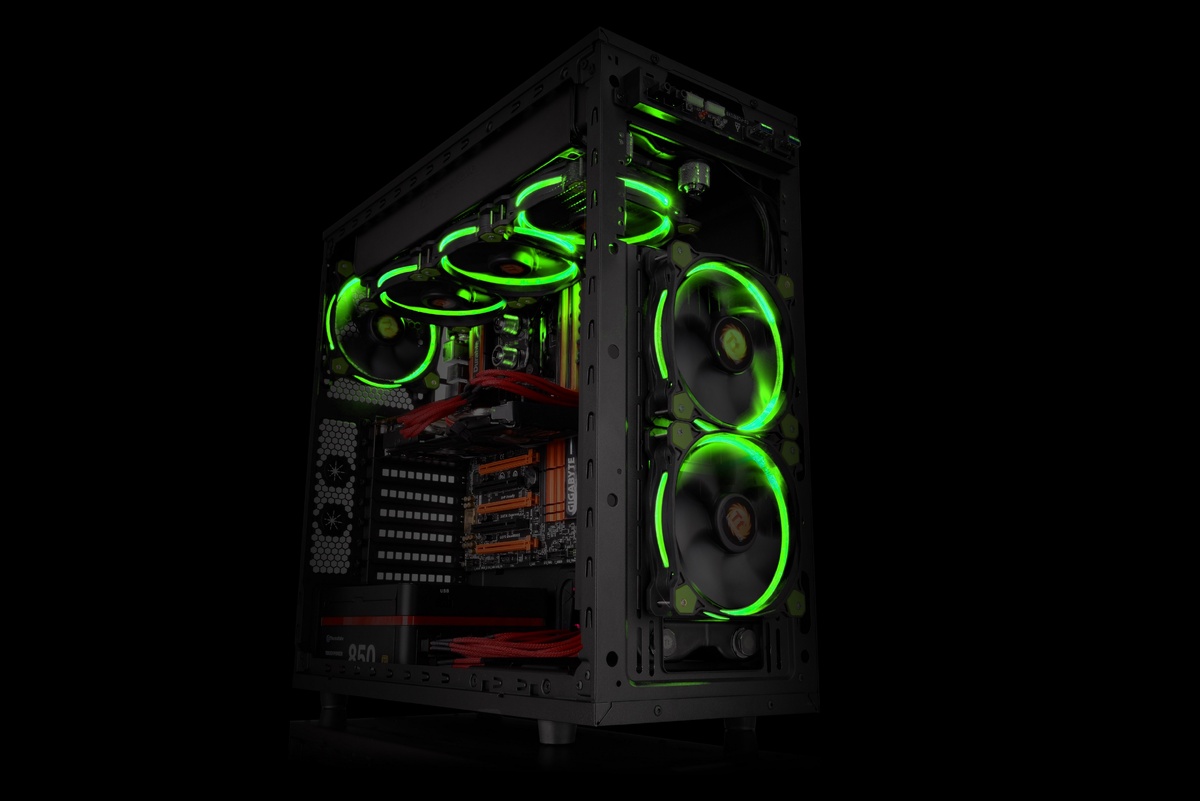
Часть 1: Анализ текущей системы — с чего начать?
Прежде чем покупать новые компоненты, оцените текущую конфигурацию:
- Определите узкие места: Что именно тормозит вашу систему? Низкий FPS в играх указывает на проблемы с видеокартой или процессором. Зависания при работе с программами могут быть связаны с нехваткой оперативной памяти или медленным накопителем.
- Проверьте совместимость: Убедитесь, что новые компоненты совместимы с вашей материнской платой, блоком питания и другими элементами системы. Обратите внимание на сокет процессора, тип оперативной памяти и разъемы расширения.
- Запишите текущую конфигурацию: Запишите все характеристики ваших компонентов (процессор, видеокарта, оперативная память, материнская плата, блок питания, накопители). Это поможет при выборе новых деталей.
Часть 2: Выбор компонентов — стратегическое планирование
Выбор компонентов зависит от ваших целей и бюджета:
- Процессор (CPU): Замена процессора — сложная процедура, требующая замены материнской платы. Подумайте, действительно ли это необходимо.
- Видеокарта (GPU): Обновление видеокарты — один из самых эффективных способов повышения производительности в играх. Выбирайте модель, соответствующую вашему бюджету и потребностям.
- Оперативная память (RAM): Увеличение объема оперативной памяти — относительно простой и недорогой способ улучшить производительность системы. Убедитесь, что новые модули совместимы с вашей материнской платой.
- Накопитель (SSD/HDD): Установка SSD — один из самых заметных апгрейдов. SSD обеспечивает невероятное увеличение скорости загрузки операционной системы и программ. HDD можно использовать для хранения больших объемов данных.
- Блок питания (PSU): Если вы устанавливаете более мощные компоненты (например, новую видеокарту), убедитесь, что ваш блок питания способен обеспечить их достаточным питанием.
Часть 3: Подготовка к апгрейду — все по плану
- Создайте резервную копию данных: Прежде чем начинать апгрейд, обязательно создайте резервную копию важных данных.
- Заземлитесь: Избегайте статического электричества, чтобы не повредить компоненты. Используйте антистатический браслет.
- Отключите питание: Перед началом работы полностью отключите компьютер от сети.
- Инструменты: Подготовьте необходимые инструменты: отвертки, антистатический браслет, возможно, термопасту (при замене процессора или видеокарты).
Часть 4: Процесс апгрейда — шаг за шагом
- Установка оперативной памяти: Откройте крышку корпуса, найдите слоты для оперативной памяти и аккуратно установите новые модули.
- Установка SSD: Подключите SSD к материнской плате и корпусу.
- Замена видеокарты: Аккуратно извлеките старую видеокарту и установите новую.
- Замена процессора (сложная процедура!): Этот процесс требует определенных навыков и знаний. Лучше обратиться к специалисту, если вы не уверены в своих силах.
- Замена блока питания: Отсоедините все кабели от старого блока питания и установите новый.
Часть 5: Финальная проверка и настройка
После апгрейда включите компьютер и убедитесь, что все работает корректно. Установите необходимые драйверы и проверьте производительность системы.
Заключение: Ваш обновленный ПК — готов к новым свершениям!
Апгрейд ПК — это увлекательный процесс, который позволяет значительно улучшить производительность и продлить жизнь вашего компьютера. Следуя этим советам, вы сможете самостоятельно провести апгрейд и наслаждаться плавной работой вашей обновленной системы!