
Сегодня я покажу, как создать ваше первое приложение на Android с использованием Kotlin и Jetpack Compose. Этот урок — отличный старт для тех, кто хочет освоить современные подходы к разработке Android-приложений.
Почему Kotlin и Jetpack Compose?
Kotlin — удобный и лаконичный язык программирования, который официально поддерживается Google для разработки Android-приложений.
Jetpack Compose — это новая библиотека для создания интерфейсов, заменяющая старый подход через XML-разметку. Compose позволяет описывать интерфейсы с помощью кода, что упрощает разработку и делает её более гибкой.
Создаем проект в Android Studio
- Запускаем Android Studio и создаем новый проект, выбирая шаблон "Empty Compose Activity".
- Указываем язык Kotlin и выбираем минимальную версию API — API 21 (Android 5.0) или выше.
- Нажимаем "Finish" — проект готов к работе.
Основные файлы проекта
После создания проекта важные файлы находятся в:
- MainActivity.kt — главный файл, где будет находиться основной код приложения.
- AndroidManifest.xml — описание компонентов приложения.
- res — ресурсы (иконки, шрифты и т.п.).
- ui.theme — настройки темы приложения.
Основная логика в MainActivity.kt
Compose-приложение всегда начинается с функции setContent {}, которая задает содержимое экрана. Внутри неё вызывается тема и основной компонент, который мы создаем для отображения интерфейса.
Пример кода
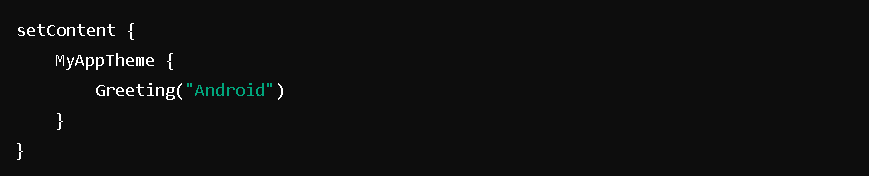
Здесь Greeting("Android") — это наш UI-компонент, который мы определяем отдельно.
UI-компоненты и аннотация @Composable
В Compose все элементы интерфейса — это функции, помеченные аннотацией @Composable. Они описывают, как должен выглядеть UI.
Простой UI-компонент
Эта функция выводит текст на экран и динамически меняет его в зависимости от переданного аргумента.
Просмотр UI через аннотацию @Preview
Для предварительного просмотра UI в Android Studio используется аннотация @Preview. Это позволяет увидеть, как будет выглядеть компонент, без запуска приложения на устройстве.
Запуск приложения
- Подключите физическое устройство или запустите эмулятор в Android Studio.
- Нажмите кнопку Run или используйте Shift + F10.
- На экране отобразится текст "Привет, Android!".
Заключение
Мы создали простое Android-приложение с использованием Kotlin и Jetpack Compose. Compose позволяет быстро и удобно создавать UI, не прибегая к XML-разметкам. Это был базовый пример, но уже здесь видны все преимущества: лаконичность, гибкость и простота.
Если у вас есть вопросы или идеи для улучшения, пишите! В следующих статьях будем разбираться, как добавить кнопки, поля ввода и работать с данными.