Автоматическая подача звонков в учебных и других заведениях, где требуется подача сигнала по определенному расписанию.
Есть такая обязанность у технического персонала школы - давить кнопку подачи звонка строго по расписанию. Ох и трудная это работа, мыть полы, убирать классы, да ещё и про звонки с урока на урок помнить. Вот у этой проблемы все же есть кардинальное решение - автоматизация.
Мы всё таки живем в век автоматизации вся и всё, даже чайник можем включить со своего телефона, а уж звонок подать думаю сможем.
Есть такая платформа автоматизации - Arduino. Если раньше это касалось определенного микропроцессора, то теперь это довольно обширный список микроконтроллеров, программирование которых охватывает язык Ардуино. Язык программирования Arduino создан на базе C++, что облегчает его использование. Для устройств на базе этого языка создано очень много библиотек, на основе которых как из кирпичиков можно сложить довольно сложную программу. Вот на этом языке и написано программное обеспечение нашего устройства.
Об устройстве подачи звонков.
Поставим себе ТЗ (техническое задание), на основании которого мы и будем оценивать результат работы нашей автоматизации.
Начнем с технических параметров.
В первую очередь, оно должно управлять электро-звонком 220 в, и иметь удобный сетевой интерфейс для настройки параметров и расписаний.
Желательно чтобы мы могли изменить сигнал звонка (длительность, сочетание длинных и коротких сигналов), причем могли запрограммировать несколько вариантов.
Расписание звонков должно охватывать 7 дней в неделю, как минимум 25 уроков / 50 сигналов в сутки, и независимую настройку времени подачи каждого сигнала.
Если расписание одинаково на все дни, предусмотреть вариант использования одной настройки (одного дня недели), на все нужные нам дни недели.
Внутренние часы, должны автоматически синхронизироваться с часами точного времени в сети интернет.
Возможность настройки сервера времени, и часового пояса во внутренних часах.
Устройство должно подключаться к локальной сети посредством WiFi. Для управления и синхронизации времени.
Должна быть предусмотрена парольная защита входа в интерфейс управления. Возможность изменять параметры входа.
Улучшения сервиса.
Желательно иметь настройки отключения WiFi во время учебного процесса, для дополнительной защиты от "юных хакеров".
Встроить функцию отключения работы звонка на период каникул, и автоматического включения в определенный (заданный оператором) день.
Предусмотреть функцию сброса в заводские настройки.
Вот такое ТЗ, ставилось перед разработкой данного устройства.
Интерфейс устройства подачи звонков.
Задача по разработке интерфейса управления, прежде всего ставилась на упрощение настроек, и быстрое освоение всех возможностей управления устройством.
Интерфейс представляет из себя программу, которая при запуске на компьютере сама находит наше устройство, для этого нам достаточно ввести только пароль доступа (если он настроен).
Порядок подключения к локальной сети
После установки блока управления звонками, нам требуется подключить его к нашей локальной сети. Желательно подключать к изолированной (подсеть для преподавателей) сети WiFi, если она предусмотрена вашим Админом. Если таковая отсутствует, подключаем к общей сети но в этом случае, обязательно настраиваем аутентификацию при входе в интерфейс управления.
Устройство поставляется с заводскими настройками, поэтому его перед размещением в рабочем пространстве, требуется настроить на подключение к вашему WiFi оборудованию. Для настройки, приготовьте ноутбук с поддержкой WiFi. Рядом разместите блок управления звонками и включите его через адаптер в розетку. Через пару минут на ноутбуке, просканируйте доступные WiFi сети, и найдите сеть "ZUMMER". Для первичного подключения используйте пароль по умолчанию "12345678". Когда ноутбук установит связь с устройством, запускаем программу "GyverHub Desktop", и жмем изображение шестерёнки (Настройки).
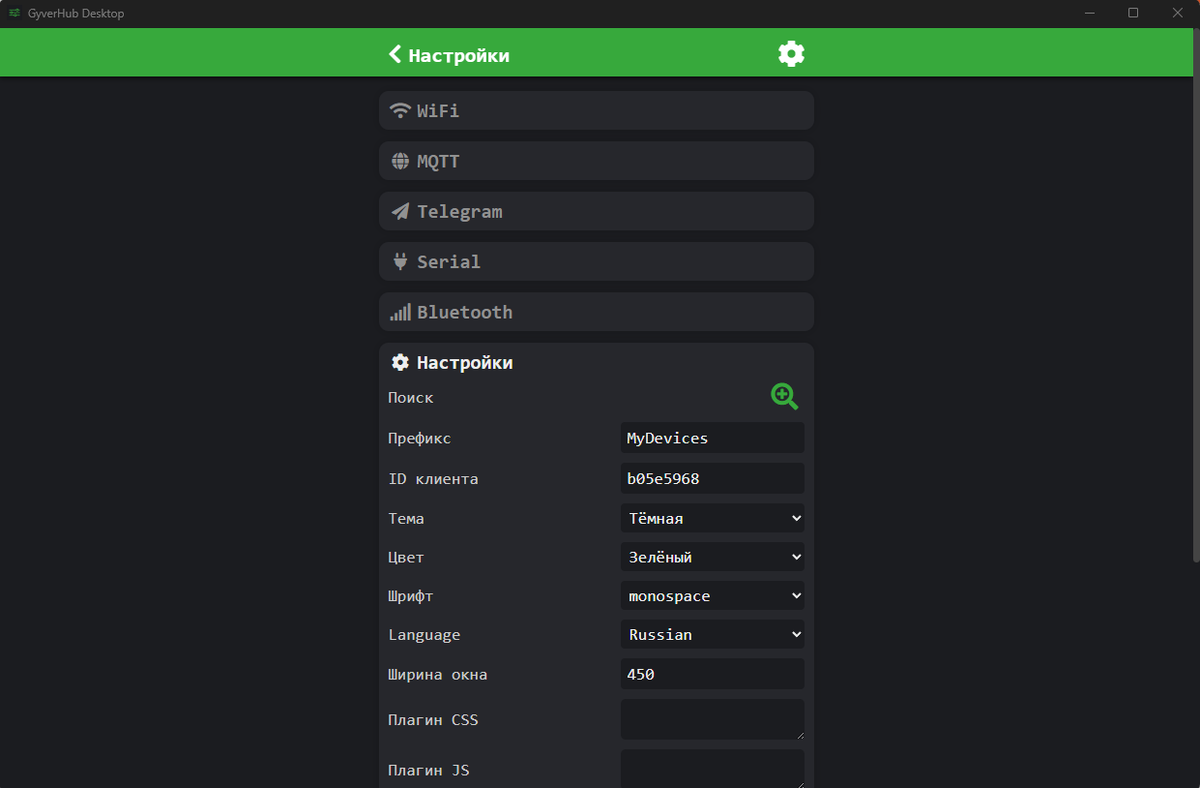
Первым делом, для удобства настроим ширину окна на 1200 пикселей. Введем в форме "Ширина окна" - 1200, и жмем Enter. Теперь нам будет удобнее вносить изменения в настройки.
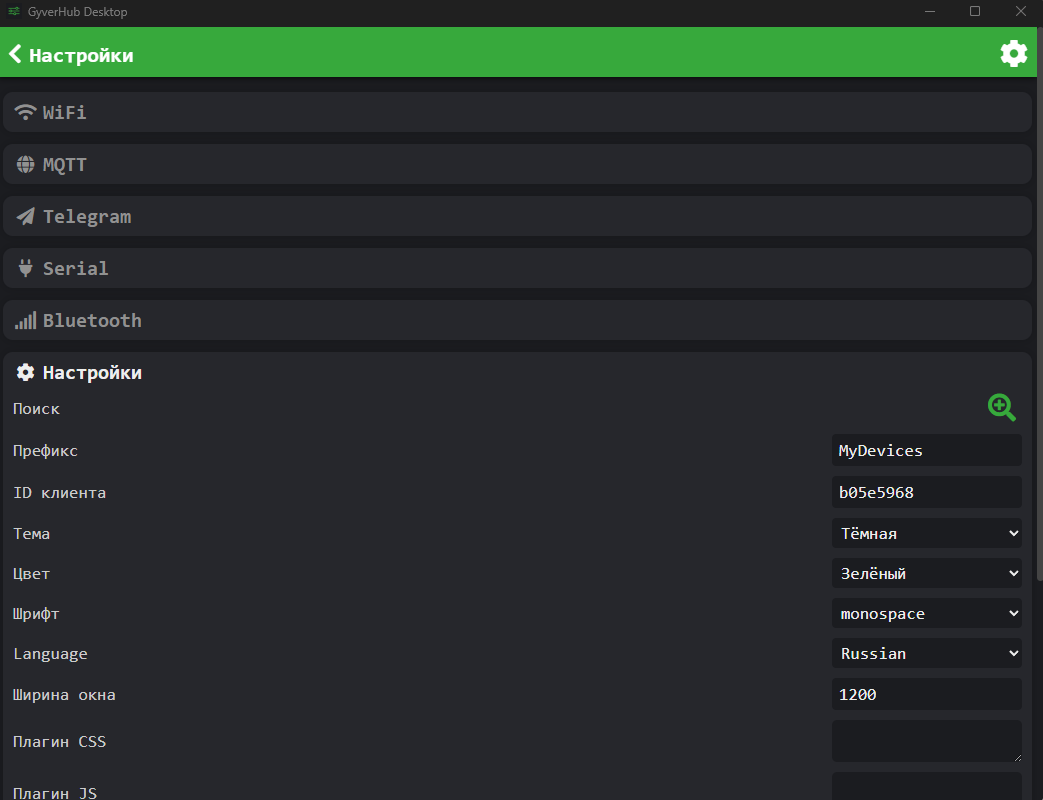
В настройках есть два поля которые надо настроить. В поле "ID клиента", вводим "ZUMMER". В настройках этот идентификатор можно сменить на свой, в целях безопасности. В поле "Префикс", нужно ввести серийный номер устройства, он указан на наклейке. Пример ввода - "SNXXXXXX", где "ХХХХХХ" это серийный номер. Выглядит это так -
Переходим на вкладку WiFi, и корректируем адрес в поле ввода "Добавить по IP" изменив его на "192.168.4.1". После этого в той же форме жмем знак "Плюс".
Меняется окно в интерфейсе, и на странице мы видим что обнаружено новое устройство "ZUMMER".
Теперь смело нажимаем на эту запись и подключаемся к модулю управления.
Видим узкий и неудобный интерфейс который адаптирован к смартфонам. Что бы настроить ширину страницы, нажимаем в верхнем правом углу три горизонтальные полоски, выбираем пункт "Настройки", и настраиваем ширину интерфейса на 1200 пикселей. В левом верхнем углу жмем стрелку для возврата и получаем широкий формат страницы.
На первой странице, выведена информация об устройстве и состояние внутренних часов. Сейчас часы показывают "Not sync". Что говорит о том, что таймер не синхронизируется с сетью интернет. Причина в том, что мы еще не произвели подключение модуля к нашей локальной сети. Для ввода настроек подключения к нашей сети WiFi, перейдите на вкладку "Сеть".
Здесь представлены три настройки -
Настройка точки доступа AP - Это настройки параметров точки доступа которая используется нами в данный момент для первичной настройки параметров устройства.
Настройка клиента STA - Это настройки для подключения к роутеру нашей локальной сети по WiFi каналу.
Настройка NTP - Настройка сервера точного времени и часового пояса, для синхронизации наших внутренних часов.
Теперь для подключения к роутеру нам надо внести данные в поля -
Имя STA - Это имя нашей локальной WiFi сети.
Пароль STA - Это пароль для подключения к сети WiFi.
Вносим эти данные в нужные поля ввода. Если требуется корректируем наш часовой пояс. Настройку точки "AP", можете оставить по умолчанию. При инициализации подключения к локальной сети эта функция отключается.
После внесения изменений, переходим на вкладку "Система", находим кнопку "Применить все изменения" и нажимаем. Устройство перезагрузится и подключится к нашей локальной сети по WiFi. Через пару минут после перезагрузки, закрываем программу управления и заново её запускаем. Переходим в настройки подключения к модулю и находим кнопку "Поиск". Нажимаем на неё и в новом окне у нас появится устройство "ZUMMER", только подключенное уже к локальной сети. На этом этап сетевой настройки модуля, можно считать завершенным.
Теперь давайте рассмотрим функции управления устройством.
Страницы "Инфо" и "Сеть" мы уже рассмотрели выше, давайте перейдем на закладку "Конструктор". Здесь представлены настройки параметров управления звонком. Всего существует семь типов звонка -
Стандартный - в настройках обозначается "0". Это одиночный сигнал, который имеет регулировку только длительности от 0 - выключен до 12 секунд. По умолчанию в настройках - 3 секунды.
Звонок из конструктора - Это настраиваемый звонок, можно настроить до шести разных вариантов. Звонок программируется двумя состояниями - "Активен" и "Пауза". Состояния имеют настройки времени от 0.5 до 6 секунд. Программа составляется из этих состояний, всего в звонке можно запрограммировать до 5 сигналов с вариациями времени активности и пауз. То есть можно допустим настроить звонок на урок - один сигнал 3 сек. а на перемену три коротких по 1 секунде через 0.5 сек.
Открываем следующую вкладку "Пон.". Эта вкладка служит для настройки расписания звонков на понедельник. Причем есть возможность использовать это расписание и на все остальные дни, если расписание одинаково.
Рассмотрим настройки предлагаемые на этой странице.
Выключатель под названием "Использовать на все указанные дни", служит для подключения данного расписания для всех выбранных ниже дней. Если вы настроите расписание на понедельник, и включите выключатели как указанно ниже, то в каждый из выбранных дней недели (с понедельника по пятницу включительно), будет отрабатывать данное расписание звонков. И теперь нет необходимости настраивать все нужные вкладки, внося одинаковые данные по звонкам. Если у вас расписание отличается по дням недели, то эта функция должна быть отключена. В этом случае требуется настраивать расписание на каждый требуемый день отдельно.
Настройка расписания звонков.
По применению в интерфейсе, начало урока это - "Начало интервала", а конец урока настраивается в поле "Конец интервала". Интервалы имеют свой номер который соответствует номеру урока. Для настройки времени подачи сигнала, используется всплывающее окно настройки времени в котором нужно выбрать нужные - Часы и Минуты (секунды скорее не актуальны но тоже можно использовать). В данном примере, настроен и включен интервал звонков для первого урока. Звонок на урок с типом звонка "0" (Стандартный) прозвучит в 8 часов 00 минут 00 секунд. Звонок на перемену, будет подан с типом звонка "1" (Из конструктора звонков) и прозвучит в 8 часов 40 минут 00 секунд. Выключатель "Включить" - включен, говорит о том что звонки будут подаваться. Настройте нужное количество уроков в расписании (до 25 уроков).
Остальные дни недели настраиваются по аналогии с понедельником, только в них уже отсутствует функция "Использовать на все указанные дни".
Давайте перейдем на закладку "Система". На первой половине страницы изображенной ниже, мы наблюдаем четыре настройки -
"Выключить расписание до даты" - Эта настройка, отключает подачу звонков до указанной даты и времени. Если с сегодняшнего дня в школе начались каникулы, и в в обработке звонков нет необходимости, включите эту функцию. Не забудьте настроить дату и время что бы расписание автоматически включилось.
"Отключать WiFi в указанное время" - Если вы беспокоитесь о возможности взлома доступа к управлению устройством, настройте интервал времени, когда устройство будет отключать свой радиоканал WiFi. Обычно это время когда проходят уроки. Интерфейс устройства будет отключен от сети, и взломать его будет невозможно.
"Время в устройстве и интернете" - Это справочная информация, подтверждающая что внутренние часы синхронизируются с сервером точного времени.
"Продолжительность стандартного сигнала" - Эта графа, позволяет настроить продолжительность подачи звонка с номером "0" в настройках графика. Устанавливается от 0 до 12 сек.
Сдвинемся на вторую половину страницы. -
"Включить аутентификацию - PIN код" - Это настройка пин-кода доступа к настройкам устройства. Если вы его включите, то при подключении к интерфейсу устройства, вам придется вводить код доступа (пин-код).
"Изменить имя (ID) устройства" - В этой настройке меняется имя устройства в сети и имя точки доступа WiFi. Не забывайте что ID используется при подключении к устройству в программе "GyverHub Desktop".
"Применить все изменения (Перезагрузить)" - Данная кнопка позволяет перезагрузить устройство после изменения настроек и расписания. Настройки применятся только после перезагрузки.
"Сброс настроек в заводские" - Для полного сброса всех настроек и параметров, нажмите на эту кнопку. Все параметры станут по умолчанию, а расписание сбросится. Чтобы применить результаты сброса, обязательно нажмите кнопку Перезагрузить.
А так выглядит окно для ввода пин-кода -
Вот такое устройство у нас получилось.
Огромное спасибо разработчику библиотек, которые использовались при создании данного ПО. -