Часть первая. Подготовка к установке (и немного теории).
Начнём мы, как ни странно, с планирования. Для чего мы будем устанавливать OpenBSD? Для примера предлагаю развернуть веб-сервер. А чтобы файлы можно было править, не отходя от кассы, сделаем папку с файлами общей (Shared Folder) и будем подключать её к домашнему ПК как сетевой диск.
LAMP-сервер (Linux, Apache, MySQL, PHP) и подобные всегда подразумевают наличие базы данных. И мы не исключение. Значит, делаем раздел для веб-сайтов и раздел для базы данных. Под эти разделы отводим по 2 гигабайта. Если наш сервер будет работать на компьютере с одним гигабайтом оперативной памяти, то ещё два гигабайта надо отвести на раздел подкачки (swap). Общий раздел для данных захламлять не будем, поэтому отведём ещё 2 гигабайта. Корневой раздел и раздел для временных файлов пусть будут по 512 мегабайт (половина гигабайта) и ещё гигабайт отведём для домашней папки. Итого диск у нас будет на 16 гигабайт.
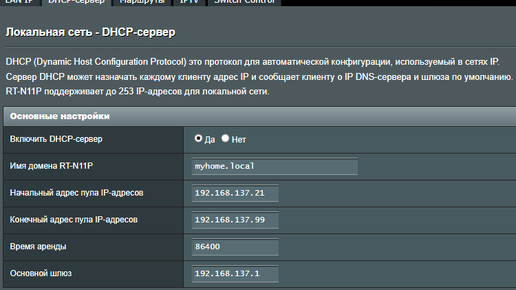
Далее разберёмся с сетью. Обычно на домашних роутерах сеть класса C - то есть внутренние адреса имеют вид 192.168.x.y и маска /24 (то есть из 32 бит адреса маскировано 24) 255.255.255.0 - при этом x от 0 до 255 зависит от роутера, y - адрес хоста в подсети. Первый адрес обычно (1) - адрес шлюза, 0 - адрес самой сети, 255 - адрес широковещательной рассылки (broadcast), адреса от 2 до 254 отведены для ПК. Таким образом, если у вас типовой роутер, скорее всего адрес вашего домашнего ПК - 192.168.1.2
Скорее всего, в настройках DHCP-сервера у вас указан весь диапазон. Я же предпочитаю некоторым хостам задавать статические адреса, поэтому пул адресов DHCP у меня дома 21-99
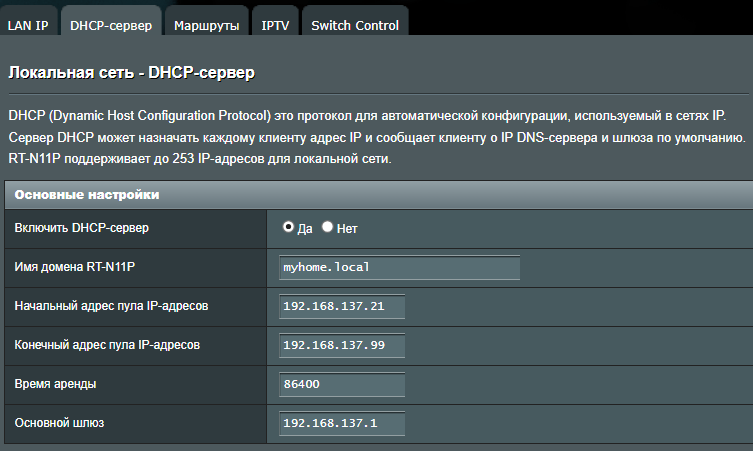
И третий октет (не удивляйтесь) 137 - то есть адрес роутера у меня 192.168.137.1 - олды вспомнят, что если в качестве шлюза использовать компьютер с Windows 7, то на внутреннем интерфейсе, с которого он раздаёт интернет, именно этот адрес. В общем, если меня захочет взломать какой-то скрипт-кидди, пусть думает, что у меня на шлюзе Windows 7. Вы используйте свой, как у вас на роутере.
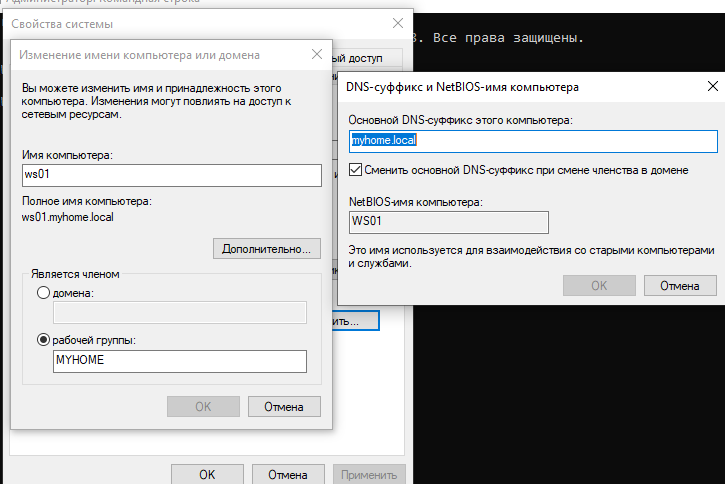
Независимо от того, будете вы поднимать серверы DNS или нет, правилом хорошего тона - прописывать доменный суффикс. У меня это "myhome.local"
.local использовать не рекомендуют, поскольку такой домен использует служба Avahi, но у меня её нет, так что ничего страшного.
Запускаем командную строку в режиме администратора и прописываем наш сервер в файл hosts
(в Windows он лежит по адресу C:\Windows\System32\drivers\etc\hosts и править его можно только под администратором):
Добавляем строку:
192.168.137.160 wwwx.myhome.local wwwx
Сохраняем и закрываем. После этого пинги ещё не будут доходить (сервера ещё нет), но идут они уже на правильный адрес (192.168.137.160).
Итак, что мы выяснили. Ставить будем на компьютер с гигабайтом оперативной памяти, одноядерный процессор и диск на 16 гигабайт. Имя компьютера wwwx, адрес 192.168.137.160 (у вас, разумеется, свой).
Вам остаётся только скачать образ диска в формате iso и записать его на диск программой Nero, CDBurnerXP или подобной. После чего вставить диск в дисковод ПК и начать установку.
А если у Вас есть сервер виртуализации (ESXi, XCP-ng, Proxmox) или просто программа-гипервизор (VMWare Workstation, Oracle VirtualBox), то даже диск нарезать не надо - просто виртуалке iso-образ подсунуть.
P.S. LAMP (в нашем случае BEMP)
- OpenBSD
- nginx (Engine-X)
- MariaDB (форк MySQL)
- PHP
всегда состоит из системы и трёх сетевых служб; но по причинам безопасности две из них обычно не выставляют наружу, более того - вместо сетевых адресов используют сокеты UNIX.
Спасибо, что дочитали до конца, первая часть окончена. В следующей статье мы рассмотрим установку OpenBSD.