Доброго времени суток, наступило время для моей первой статьи в дзене.
К своему сожалению, сразу не нашел полной инструкции, для прошивки Датчика температуры и влажности Xiaomi Mi Temperature and Humidity Monitor 2 LYWSD03MMC (NUN4126GL).
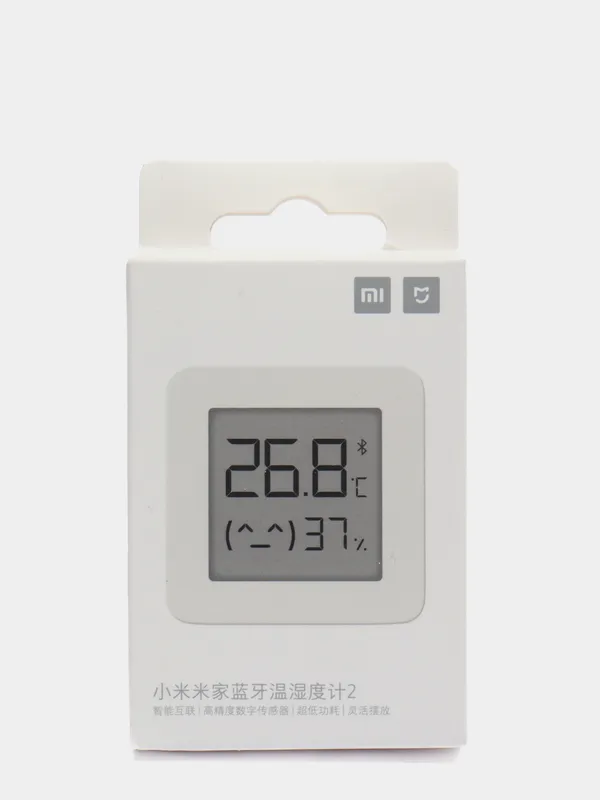
И решил сам, по кусочкам пазлов, написать статью.
Все делается на свой страх и риск, Автор не несет ответственности в случае, если использование повлекло за собой утрату данных или порчу оборудования.
Купил датчик, решил разобраться как из него сделать Zigbee, чтобы Станция Миди увидела этот датчик.
Распаковал, никуда не подключал, включился датчик, показал данные.
Все манипуляции проводились на Windows 11 в браузере Google Chrome. Так как на моем компьютере есть USB-Bluetooth адаптер UGREEN.
Так же, возможно все сделать с телефона на Android, но на XIAOMI у меня не получилось.
Начнем установку:
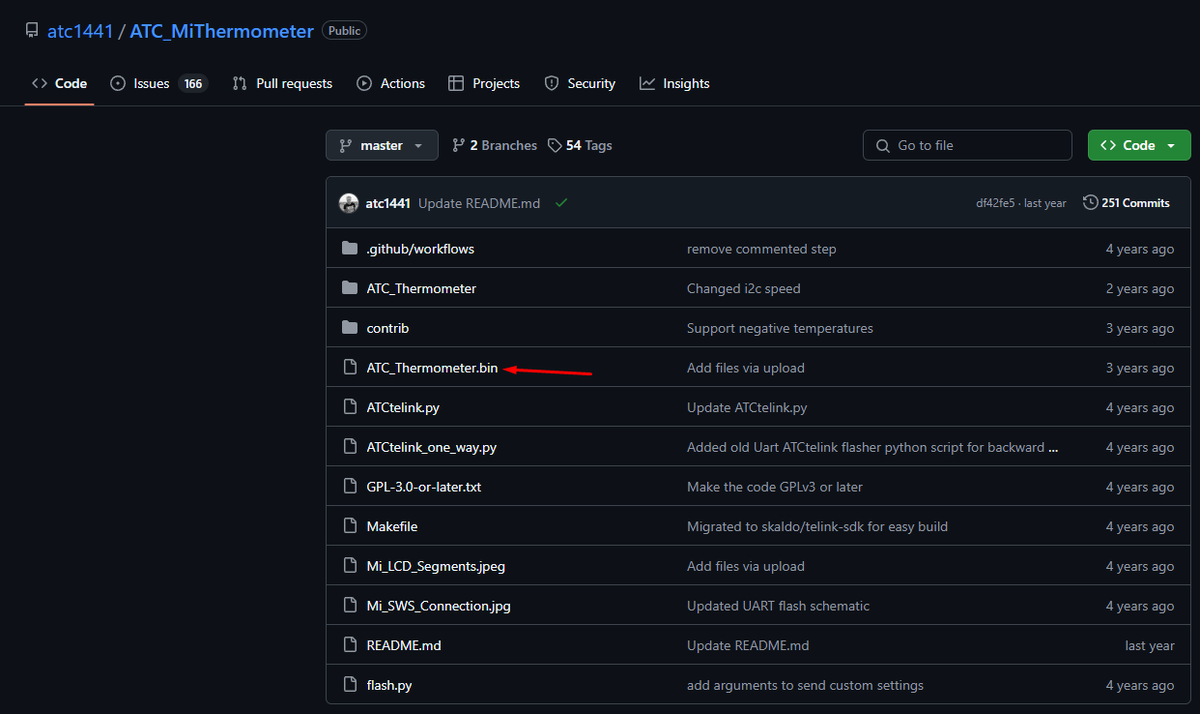
1. Заходим на гитхаб автора прошивки -
Скачиваем файл ATC_Thermometer.bin
2. В Google chrome, в поисковой строке включаем функцию:
chrome://flags/#enable-experimental-web-platform-features
она нужна для отображения MAC-адреса устройства.
Перезапускаем браузер.
3. Переходим по ссылке -
Жмем подключить (connect)
выбираем устройство LYWSD03MMC
4. Датчик подключился и на самом устройстве стал нарисован значок Bluetooth.
В самом низу, в логе написано, что устройство подключено.
Нажимаем Сделать активацию или (Do Activation).
Появляется идентификатор устройства, Token Mi и Mi Bind Key, датчик подключен.
ВНИМАНИЕ: Как пишут в интернете, (я сам не проверял) -
Если выйти на данном этапе - придется привязывать к MiHome. Из-за того что MiBindKey после активации каждый раз выдается новый.
5. Выбираем файл скачанной прошивки ATC_Thermometer.bin
и жмем "Start Flashing".
Нажимаем "Start Flashing".
В статусе, под выбором файла, пойдет процент загрузки.
После прошивки устройство перезагрузится. В графе влажности будут моргать последние три разряда mac адреса.
6. Подключаем устройство, жмём Connect, оно уже будет называться ATC_последние три разряда mac адреса.
Как устройство подключится - тип данных, нужно выбрать Mi Like
7. Заходим на сайт для установки переходной прошивки.
Жмем подключить (connect)
выбираем устройство "ATC_последние три разряда mac адреса"
Нажмите «Выполнить активацию» и подождите некоторое время.
Переходим на сайт и скачиваем переходную прошивку ATC_ota_40000.bin
Далее «Выберите прошивку», выберите файл с переходной прошивкой ATC_ota_40000.bin
нажмите «Начать прошивку».
В журнале вы увидите «Обновление выполнено через NN секунд»
Снова подключитесь к устройству (с именем ATC_****** или аналогичным, в зависимости от MAC-адреса).
Если оно не отображается, извлеките и вставьте аккумулятор и обновите страницу
8. Установите последнюю версию прошивки z03mmc.bin
Установим z03mmc.bin поверх переходной прошивки ATC_ota_40000.bin, чтобы преобразовать её в Zigbee.
Ждем некоторое время, пока пройдет загрузка прошивки z03mmc.bin на устройство.
Если все сделано правильно, устройство должно отображаться на вашем мосту Zigbee.
Если этого не произошло, вставьте аккумулятор обратно и/или замкните контакты RESET и GND на плате на 5 секунд.
9. В приложении "Умный дом", нажать на станцию миди(или ваш мост Zigbee),
В настройках выбрать пункт устройства с Zigbiee.
Датчик климата у меня нашелся сам и добавился, осталось выбрать комнату и назвать его.
Вот и вся инструкция, таким образом, мы перепрошили датчик и добавили его в "Умный дом". Теперь у Алисы можно узнать температуру и влажность в помещении, а так же назначить сценарии на устройства, например кондиционер, увлажнитель или обогреватель.
На этом всё -
Спасибо что дочитали!