Список оборудования – это список электрических компонентов, сохраненный как внешний файл.
· Это могут быть базы данных ранее созданных проектов - файлы формата mdb
· Или списки оборудования, сохраненные в виде отчетов во внешних файлах форматов xls или csv.
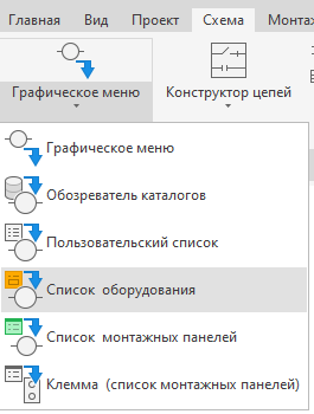
Инструмент Список оборудования открывает выбранный файл и предоставляет перечень оборудования для выбора и размещения на схеме, при этом количество компонентов или дубликаты не учитываются.
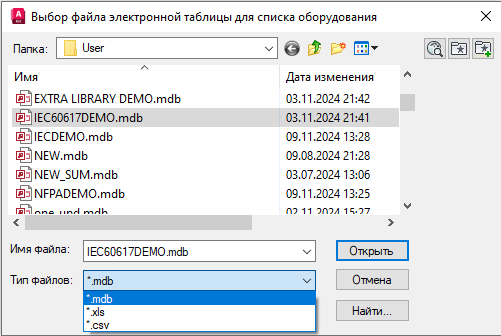
Если выбранный файл списка оборудования имеет несколько таблиц или листов, необходимо выбрать нужную таблицу или лист. Для ранее созданных проектов AutoCAD Electrical следует выбрать таблицу COMP.
Откроется диалоговое окно «Параметры», в котором следует выбрать параметры форматирования файла: выбрать параметры по умолчанию или считать ранее сохраненные параметры.
Можно изменить отображения списка оборудования с помощью кнопки «Столбцы таблицы». Внесенные изменения можно сохранить, нажав кнопку «Сохранить параметры».
После нажатия кнопки ОК открывается диалоговое окно «Оборудование схемы».
В списке оборудования следует выбрать компонент для размещения.
Для удобства выбора можно выполнить сортировку.
В поле «Масштаб» задается масштаб графического образа, в поле ниже можно выбрать ориентацию УГО (горизонтальную или вертикальную).
В разделе «Параметры позиционного обозначения» выбирается, какое позиционное обозначение назначается размещенному компоненту: из списка оборудования или автоматически сформированное на основе формата, заданного в свойствах чертежа.
Кнопкой «Указать файл» можно выбрать другой файл списка оборудования.
После выбора изделия и нажатия кнопки Вставить открывается диалоговое окно «Вставить…», в котором перечислены блоки, соответствующие выбранным каталожным данных (если эта информация присутствует в базе данных Schematic_lookup.mdb).
Если для выбранного компонента не найден соответствующий блок, его предлагается выбрать из графического меню или указать на чертеже копию компонента. Далее следует указать на чертеже точку вставки графического образа компонента.
Если в списке оборудования выбрать несколько компонентов, то откроется диалоговое окно «Интервал для вставки», в котором нужно указать способ и порядок их размещения. Для размещения используются следующие способы:
Запрос каждого места – для каждого выбранного компонента указывается точка вставки
Вставка направляющей – указывается начальная и конечная точки направляющей (вспомогательной линии), пересекающей существующие проводники. В точках пересечения направляющей с проводниками вставляются УГО компонентов. Если точка пересечения не находится, то запрашивается точка вставки.
Использовать равные интервалы – если выбран этот вариант, то становятся активными поля «Расстояние по оси Х» и «Расстояние по оси Y», в которые вводятся расстояния между компонентами по соответствующим осям.
Кнопками Вверх, Вниз, Обратить и Повторить сортировку изменяется порядок компонентов в списке для размещения.
После указания точки вставки компонента открывается диалоговое окно «Вставить / Редактировать компонент», в поля которого копируется текстовая информация из списка оборудования. Ее можно изменить или принять, нажав кнопку ОК. Принятая информация сохраняется как значения соответствующих атрибутов графического образа компонента.