В iOS 18 появилась новая функция, которая уже давно есть у пользователей Android: возможность блокировать и скрывать приложения. Теперь она наконец-то доступна на iPhone, и пользоваться ею можно бесплатно.
Эта функция хорошо подходит для скрытия сторонних приложений или блокировки приложений с помощью Face ID. Однако после скрытия приложений вам может понадобиться помощь в их поиске и отображении.
Как отобразить приложения на iPhone?
Есть два разных способа отобразить скрытые приложения на iPhone. Например, если вы заблокировали приложение с помощью Face ID, вам нужно будет разблокировать его, а затем отобразить.
Кроме того, вы можете скрыть приложения, не блокируя их с помощью идентификатора приложения.
Как получить доступ к скрытым приложениям на iPhone?
Если вы просто хотите получить доступ к скрытым приложениям, а не скрыть их, выполните следующие простые действия.
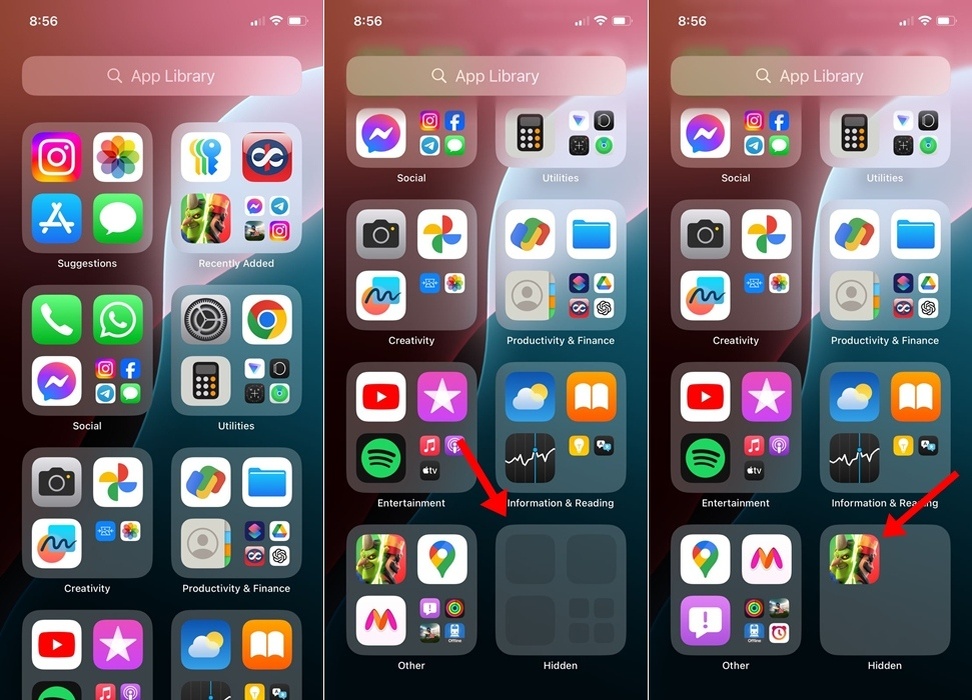
- Перейдите на главный экран вашего iPhone.
- На главном экране проведите пальцем влево мимо всех страниц.
- В библиотеке приложений прокрутите страницу вниз до самого низа.
- Вы найдете Скрытую папку.
- Нажмите на Скрытую папку и выполните аутентификацию, используя свой Face ID.
Так вы увидите все приложения, которые вы скрыли на своём iPhone. Но это не позволит вам скрыть или разблокировать приложения. Чтобы скрыть приложения, следуйте инструкциям из следующего раздела.
Как отобразить приложения на iPhone?
Если вы хотите отобразить некоторые из скрытых приложений, выполните следующие действия. Вот как можно отобразить приложения в iOS 18.
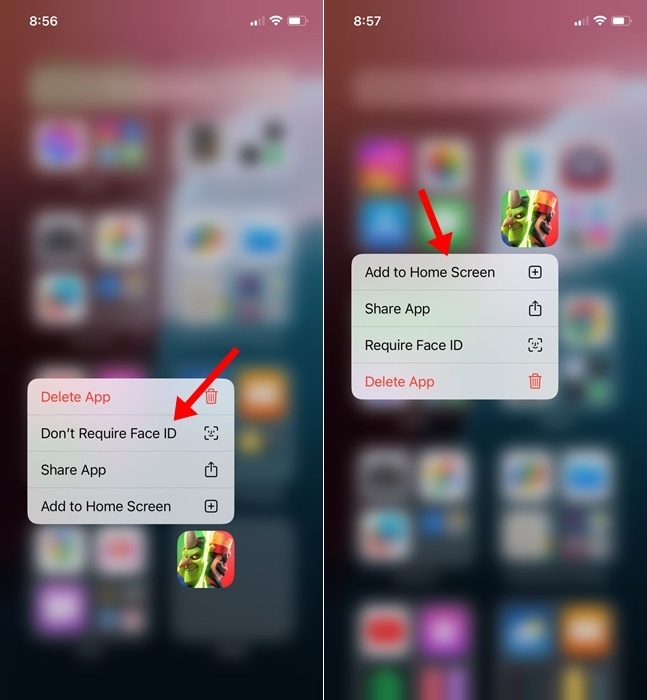
- Перейдите на главный экран и проведите пальцем влево мимо всех страниц, чтобы открыть библиотеку приложений.
- В библиотеке приложений прокрутите страницу вниз и коснитесь Скрытой папки.
- Разблокируйте скрытую папку.
- Затем долго нажимайте на приложения, которые вы хотите отобразить.
- В появившемся меню выберите Не требовать Face ID.
- Затем откройте недавно добавленную папку в библиотеке приложений.
- Найдите приложение, которое вы скрыли. Нажмите и удерживайте значок приложения и выберите «Добавить на главный экран».
Это позволит отобразить приложение и вернуть его значок на главный экран вашего iPhone.
Пользователи iPhone всегда хотели иметь возможность скрывать приложения. Благодаря этому дополнению пользователям больше не нужно полагаться на сторонние программы для скрытия или блокировки приложений. Если вам нужна дополнительная помощь в раскрытии скрытых приложений на вашем iPhone, сообщите нам об этом в комментариях. Кроме того, если это руководство оказалось для вас полезным, не забудьте поделиться им со своими друзьями.