Знаете ли вы, что в iPhone тоже есть секретные коды для выполнения различных действий?
У каждого смартфона есть свои секретные коды, которые предоставляет производитель. Иногда бывает сложно отследить все секретные коды и использовать их. В этой статье мы расскажем о некоторых из лучших секретных кодов для iPhone.
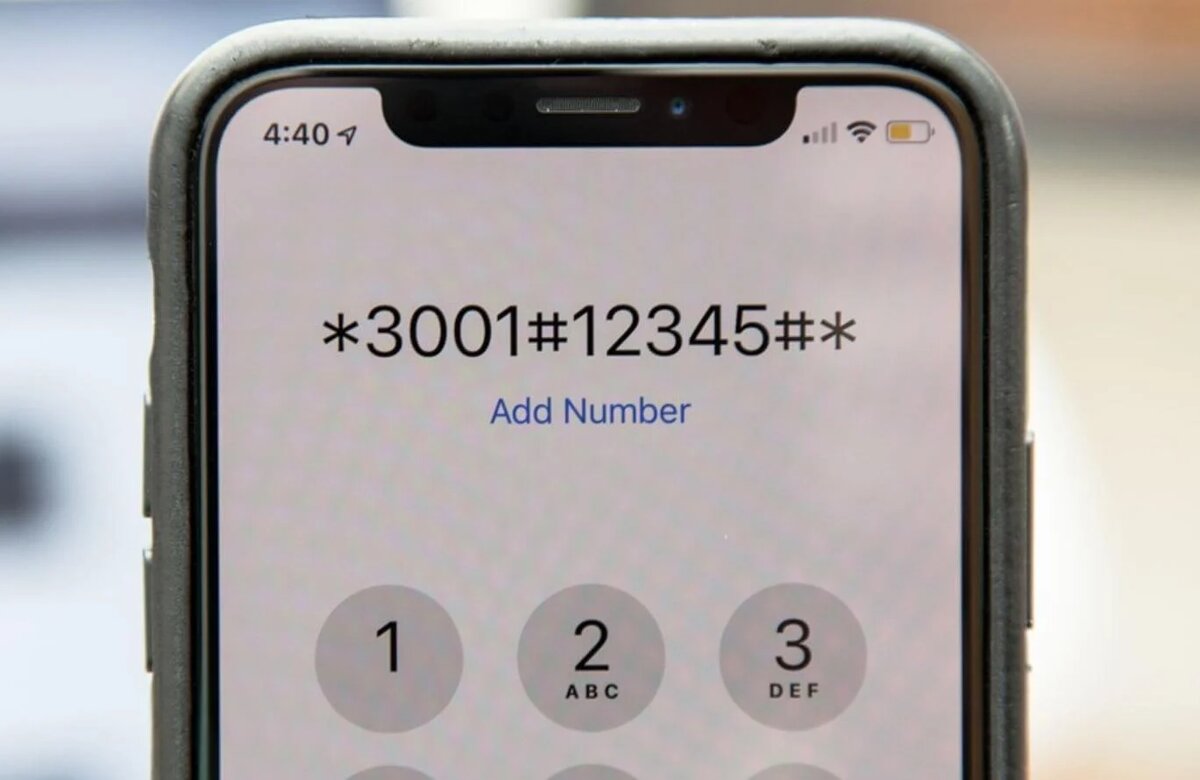
Лучшие скрытые секретные коды iPhone
Вы должны ввести эти секретные коды в программу набора номера, чтобы получить информацию об устройстве, замаскировать звонки, устранить неполадки и т. д.
1. Режим тестирования в полевых условиях
*3001#12345#*
Если вы ищете код, который предоставит вам технические характеристики вашей сети, вам нужно использовать этот код. Этот секретный код для iPhone поможет вам узнать точную мощность сигнала вашей сети в децибелах.
- Во-первых, убедитесь, что на вашем iPhone установлено активное сотовое соединение.
- Затем откройте приложение для телефона и введите код на номеронабирателе
- В меню полевых тестов нажмите на LTE.
- На следующем экране нажмите на параметры обслуживаемой ячейки.
- Теперь на следующем экране посмотрите на числовое значение за rsrp0
Цифры после rsrp0 — это уровень сигнала сотовой связи вашего iPhone в дБм.
Для тех, кто не знает: если значение rsrp0 находится в диапазоне от -50 дБ до -60 дБ, то уровень сигнала отличный. Если значение находится в диапазоне от -70 дБ до -90 дБ, то уровень сигнала хороший. Если значение превышает -100 дБ, то уровень сигнала низкий.
2. Войдите в режим тестирования в iOS 10 или более ранней версии
*3001#12345#*
Если ваш iPhone работает на iOS 10 или более ранней версии, для входа в режим полевых испытаний вам нужно воспользоваться другим способом. В iOS 10 вам нужно открыть приложение «Телефон» на iPhone, ввести код и нажать кнопку вызова.
Вы будете перенаправлены на страницу проверки сети, где можно найти информацию о вашей сети. Чтобы проверить уровень сигнала, удерживайте кнопку питания до тех пор, пока не появится опция «Сдвинуть для выключения».
Как только появится опция «Сдвинуть для выключения», нажмите и удерживайте кнопку «Домой» вместо того, чтобы сдвигать её. Теперь вы увидите уровень сигнала в децибелах в строке состояния вашего iPhone.
3. Скройте свой идентификатор вызывающего абонента
* 31 # номер мобильного телефона
Возможно, вы получали много звонков на свой iPhone без указания или с неизвестным идентификатором вызывающего абонента. Вы когда-нибудь задумывались, как это возможно? Лишь некоторые операторы поддерживают скрытие идентификатора вызывающего абонента, позволяя пользователям совершать анонимные звонки.
Вы также можете скрыть свой идентификатор вызывающего абонента с помощью кода, которым мы поделились, но для этого ваш оператор связи должен поддерживать эту функцию. Мы также поделились кодами для разных стран; введите код в номеронабирателе, а затем номер, на который вы хотите позвонить.
Показать 102550100 записи
Поиск:
СтранаКодКанада#31#Франция#31#Греция#31#Дания#31#Аргентина#31#Албания#31#Австралия1831Германия* 31 # или # 31#Исландия*31*Гонконг133
Показаны от 1 до 10 из 10 записей
Предыдущая страницаДалее
Если ваш оператор поддерживает скрытие идентификатора вызывающего абонента, он будет скрыт или отображаться как «Неизвестный».
4. Проверьте использование данных сотовой связи
Если вы пользуетесь мобильными данными своего оператора связи, вы можете использовать поддерживаемый USSD-сервис для отслеживания использования мобильных данных. В зависимости от вашего оператора связи вам нужно ввести следующие коды в номеронабирателе.
Verizon: #3282
T-mobile: #932#
AT&T: *3282#
Если у вас тариф с постоплатой, используйте код *646# USSD для проверки доступных данных.
5. Проверьте SMS-центр
*#5005*7672#
Всякий раз, когда вы отправляете SMS со своего телефона, оно отправляется на сервер или номер SMS-центра. С помощью этого кода вы можете получить номер SMS-центра.
Чтобы проверить номер SMS-центра на вашем iPhone, откройте приложение для набора номера, введите код, который мы вам предоставили, и нажмите кнопку вызова.
6. Проверьте состояние ожидания вызова
*#43#
Вам нужно использовать этот секретный код, если вы не уверены, включена ли функция ожидания вызова на вашем iPhone.
Откройте приложение «Телефон» на iPhone, введите код и нажмите кнопку «Позвонить». Вы можете посмотреть, включена или отключена функция ожидания вызова на вашем iPhone.
7. Включить / отключить ожидание вызова
*43# (Включить)
#43# (Отключить)
После проверки состояния ожидания вызова вы можете включить или отключить его в соответствии со своими предпочтениями. Чтобы разрешить ожидание вызова, введите *43# в приложении для набора номера на вашем iPhone.
Если вы хотите отключить ожидание вызова на своём iPhone, откройте приложение «Телефон», введите #43# и нажмите кнопку «Позвонить». Это в конечном итоге отключит ожидание вызова.
8. Проверьте статус запрета вызовов
*#33#
Если вы не понимаете, почему не получаете звонки на свой iPhone, вам нужно проверить статус блокировки вызовов. Блокировка вызовов — это функция, которая блокирует входящие и исходящие вызовы.
Если функция «Запрет вызовов» включена, ваш iPhone не будет принимать звонки, независимо от качества вашей сети. Чтобы проверить статус функции «Запрет вызовов» на вашем iPhone, откройте приложение «Телефон», введите код, который мы вам предоставили, и нажмите кнопку «Позвонить».
9. Включить или отключить блокировку звонков на iPhone
*33*пин# (включить)
#33*пин# (отключить)
Вы можете включить блокировку вызовов на своём iPhone, если вы в отпуске и не хотите, чтобы кто-то с вами связывался. Введите *33*pin# (замените «pin» на PIN-код вашей SIM-карты), чтобы включить блокировку вызовов. После этого нажмите кнопку вызова.
Чтобы отключить функцию блокировки вызовов, введите #33*номер вашей SIM-карты# и нажмите кнопку вызова.
10. Проверьте состояние переадресации вызова
*#21#
Переадресация вызовов — это функция, которая позволяет перенаправлять входящие вызовы на другой номер. Это отличная функция, и многие пользователи включают её, чтобы не отвлекаться.
Существует секретный код, который показывает текущий статус переадресации вызовов. Откройте приложение «Телефон» на вашем iPhone, введите код, которым мы поделились, и нажмите кнопку «Позвонить». Это покажет статус переадресации вызовов на вашем iPhone.
11. Переадресация звонков на другой номер
* 21 номер телефона#
Что ж, этот код является частью USSD-кода для переадресации вызовов. Если вы хотите перенаправить вызовы на другой номер, откройте приложение «Телефон» на своём iPhone, введите *21номер телефона# и нажмите кнопку вызова.
Пожалуйста, замените «номер телефона» на номер, на который вы хотите перенаправлять свои звонки.
12. Включить или отключить переадресацию вызовов
*21#
Чтобы включить или отключить функцию переадресации вызовов, откройте телефонную книгу, введите *21# и нажмите кнопку вызова.
Если переадресация вызовов не включена, код позволит её включить, а если она включена, этот секретный код отключит её.
13. Проверьте презентацию телефонной линии
*#30#
Отображение номера вызывающего абонента — это сервис, который отображает номер вызывающего абонента при входящем вызове на вашем iPhone.
Если функция отображения номера телефона отключена, вы не увидите номер телефона, когда вам позвонят. Вы можете подтвердить это, используя предоставленный нами код.
14. Покажите свой номер мобильного телефона в идентификаторе вызывающего абонента
* 82 (номер, по которому вы звоните)
Если ваш номер мобильного телефона заблокирован, вам нужно ввести этот код перед номером, чтобы ваш номер отображался в идентификаторе вызывающего абонента.
Итак, если ваши друзья не видят ваш номер на экране вызова, вам нужно использовать этот код, чтобы показать им свой номер или имя.
15. Получить информацию о местном трафике
511
Хотя для устройств iOS доступно множество навигационных приложений, они бесполезны, если нет подключения к интернету.
Вы можете использовать этот код, если у вас нет подключения к интернету и вы хотите проверить информацию о трафике. Код показывает информацию о локальном трафике.
16. Просмотр номера IMEI
*#06#
Международный идентификатор мобильного оборудования (IMEI) — это уникальный номер, который идентифицирует ваш iPhone в мобильной сети. Возможно, в какой-то момент вам понадобится проверить номер IMEI вашего iPhone.
Вы можете использовать USSD-код *#06# для проверки номера IMEI вашего iPhone. Не только на iPhone, но и на любом другом телефоне вы можете использовать USSD-код *#06# для проверки номера IMEI.
17. Просмотр IMSI iPhone
IMSI отличается от номера IMEI. Это уникальный 15-значный номер, который идентифицирует каждого пользователя сети GSM и UMTS.
На iPhone вы можете использовать этот USSD-код для поиска номера IMSI. Вот нужный вам код.
5005#
18. Ознакомьтесь с юридическими и нормативными деталями
*#07#
Это скрытый секретный код для iPhone, который показывает нормативные сведения, такие как лицензии, гарантии, сертификаты, примечания о воздействии радиочастотного излучения, информацию SAR и т. д.
Откройте панель набора номера на вашем iPhone и наберите *#07# и нажмите «Позвонить». Это покажет вам всю официальную информацию о вашем iPhone.
Другие секретные коды iPhone:
*5005*25371# — используйте этот номер, чтобы проверить, работает ли система оповещений.
*5005*25370# — этот номер отключает систему оповещений
*3282# — показывает использование информации.
*#61# — показывает количество пропущенных вызовов
*646# (после оплаты) — показывает количество доступных минут для звонков
*225# (с постоплатой) — показывает остаток на счёте
*777# (с предоплатой) — показывает доступный баланс
Если у вас смартфон на Android, вы можете ознакомиться с лучшими секретными кодами для Android. Выше приведены лучшие секретные коды для iPhone. Сообщите нам, если вы используете какие-либо другие USSD-коды на своём iPhone.