Давайте признаем, что есть сообщения, полученные в Instagram, которые мы хотим скрыть. Однако проблема в том, что в Instagram нет возможности скрыть или заархивировать чаты на платформе.
Да, вы можете установить сторонние приложения на свой Android, чтобы скрыть определённые чаты от просмотра в почтовом ящике Instagram, но это может привести к проблемам с конфиденциальностью и безопасностью. Поэтому вам следует полагаться на более надёжные способы скрыть личные переписки в Instagram.
Ниже мы описали все способы скрыть сообщения в Instagram. Эти способы не требуют установки сторонних приложений.
1. Используйте режим исчезновения в Instagram
Что ж, режим «Исчезнуть» сильно отличается от обычного режима чата. Режим «Исчезнуть» во многом похож на режим инкогнито для чатов, который автоматически удаляет чат, как только вы закрываете окно чата.
Режим «Исчезнуть» в Instagram позволяет отправлять временные сообщения друзьям, но как только вы закроете окно чата, все сообщения исчезнут с обеих сторон. Таким образом, этот режим не скрывает чаты, но может помочь вам добиться желаемого результата.
1. Прежде всего откройте приложение Instagram на своём устройстве. Затем нажмите на значок «Сообщения», как показано ниже.

2. В окне чата выберите чат, который вы хотите скрыть в Instagram.
3. Чтобы активировать режим исчезновения, необходимо провести пальцем вверх от нижней части экрана.
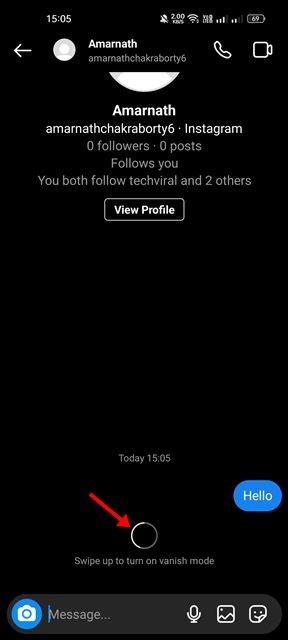
4. После активации вы сможете отправлять сообщения, GIF-файлы, изображения и видео. Все сообщения будут удалены после просмотра и выхода из чата.
Вот как можно активировать режим «Невидимка» в Instagram, чтобы скрыть чат. Чтобы выйти из режима «Невидимка», снова проведите пальцем вверх от нижней части экрана.
2. Измените тип аккаунта, чтобы скрыть чаты
Вы можете изменить тип аккаунта в приложении Instagram, чтобы скрыть свои чаты. Профессиональный аккаунт в Instagram позволяет перемещать обсуждения на вкладку «Общие». Если вы переместите обсуждения на вкладку «Общие» и вернёте тип аккаунта на «Личный», чаты будут скрыты даже в личном аккаунте. Вот что вам нужно сделать.
1. Сначала откройте приложение Instagram на своём устройстве. Затем нажмите на изображение профиля, как показано ниже.
2. На странице «Профиль» нажмите на три линии (меню гамбургера), как показано ниже.
3. В списке опций нажмите на Настройки.
4. На странице настроек нажмите на Аккаунт.
5. На странице «Аккаунт» прокрутите вниз и нажмите «Перейти на профессиональный аккаунт».
6. Следуйте инструкциям на экране, чтобы завершить процесс смены учётной записи.
7. После перехода на профессиональный аккаунт откройте раздел сообщений в Instagram. Нажмите и удерживайте чат, который хотите скрыть, и выберите «Перейти в общий раздел».
8. Теперь перейдите в Настройки> Учетная запись> Переключить тип учетной записи.
6. В появившемся всплывающем окне нажмите «Переключиться на личную учётную запись».
7. После перехода в личный аккаунт откройте раздел сообщений в Instagram. Выбранный вами чат не будет отображаться в списке чатов.
Как вернуть чаты обратно?
Если вы хотите вернуть скрытые чаты, переведите свой аккаунт в режим «Профессиональный/Бизнес» и перенесите беседу в Основной раздел из Общего.
3. Скройте сообщения в Instagram, ограничив профиль
Недавно мы узнали о ещё одном полезном трюке, который позволяет пользователям Instagram скрывать старые сообщения. Для этого нужно ограничить доступ к профилю человека, чьи сообщения вы хотите скрыть. Вот что нужно сделать.
1. Запустите приложение Instagram на своём телефоне и нажмите значок «Сообщения» в правом верхнем углу.
2. Теперь выберите чат, который вы хотите скрыть.
3. Нажмите на имя человека (не на изображение и не на просмотр профиля).
4. На экране профиля нажмите три точки в правом верхнем углу.
5. В появившемся меню выберите Ограничить.
Это ограничит доступ к профилю, и сообщения, которые отправляет пользователь, будут скрыты в списке чатов. Чтобы вернуть сообщения, вам нужно снять ограничения с аккаунта.
4. Скройте сообщения в Instagram с помощью скрытых слов
«Скрытые слова» — это функция Instagram, которая позволяет удалять нежелательные комментарии и запросы на отправку сообщений. Вы можете скрыть запросы на отправку сообщений, содержащие определённые слова.
Сообщения, содержащие скрытые слова, фразы и эмодзи, будут скрыты в списке чата. Вот как можно скрыть сообщения в Instagram с помощью функции «Скрытые слова».
1. Запустите приложение Instagram на своем телефоне.
2. Когда приложение откроется, нажмите на изображение своего профиля в правом нижнем углу.
3. На экране профиля нажмите на меню с тремя точками в правом верхнем углу.
4. Прокрутите вниз до раздела «Как другие могут взаимодействовать с вами» и нажмите «Скрытые слова».
5. Прокрутите немного вниз и нажмите «Управление пользовательскими словами и фразами».
6. Добавьте слова или фразы на следующем экране, не забудьте разделить слова запятыми. После этого нажмите Добавить.
7. На предыдущем экране включите переключатель «Скрывать запросы сообщений».
С этого момента запросы сообщений, содержащие слова, фразы и эмодзи из вашего пользовательского списка, будут скрыты.